Aller au contenu principal
Pour réparer ensemble - Je crée un compte

Cette traduction a été générée automatiquement et n’a pas encore fait l’objet d’une relecture humaine. Vous parlez cette langue ? Relisez-la.

Changement écran Apple PowerBook G3 400

Ce dont vous avez besoin

    1. Changement écran Apple PowerBook G3 400, Clavier: étape 1, image 1 de 1
      • Tirez les languettes d'extraction du clavier vers vous tout en soulevant le clavier jusqu'à ce qu'il se détache de son logement.

      • Pour extraire le clavier, soulevez-le et tirez-le vers vous. Posez ensuite le clavier sur le trackpad.

      Demander à FixBot

      Ajouter un commentaire

    2. Changement écran Apple PowerBook G3 400: étape 2, image 1 de 1
      • Tirez la nappe du clavier verticalement depuis la carte mère pour détacher le connecteur.

      • Le connecteur peut être serré et difficile à retirer. S'il est coincé, essayez de le faire osciller d'avant en arrière tout en tirant vers le haut jusqu'à ce qu'il se détache. Ce même processus peut être utilisé pour de nombreux connecteurs sur cet appareil.

      • Retirez la batterie et les lecteurs CD/DVD avant de poursuivre.

      Demander à FixBot

      Ajouter un commentaire

    3. Changement écran Apple PowerBook G3 400: étape 3, image 1 de 1
      • Votre ordinateur devrait ressembler approximativement à ceci.

      Demander à FixBot

      Ajouter un commentaire

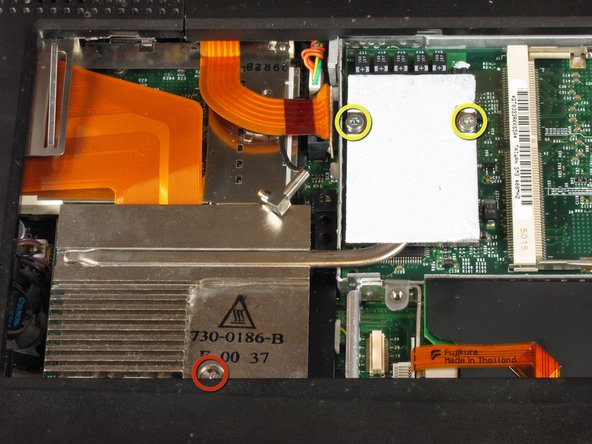
    1. Changement écran Apple PowerBook G3 400, Retirer le bouclier thermique: étape 4, image 1 de 1
      • Retirez les deux vis cruciformes Phillips #1 argentées qui fixent le bouclier thermique au châssis métallique.

      • Soulevez le bouclier thermique vers le haut et vers vous.

      Demander à FixBot

      Ajouter un commentaire

    2. Changement écran Apple PowerBook G3 400: étape 5, image 1 de 1
      • Tirez la nappe de la pile PRAM verticalement vers le haut pour la déconnecter.

      • Retirez la pile en tirant vers le haut et vers la gauche.

      Demander à FixBot

      Ajouter un commentaire

    3. Changement écran Apple PowerBook G3 400: étape 6, image 1 de 1
      • Retirez les deux vis Torx T8 qui fixent le dissipateur thermique au processeur.

      • Retirez la longue vis cruciforme n°1 argentée du dissipateur thermique.

      Demander à FixBot

      Ajouter un commentaire

    4. Changement écran Apple PowerBook G3 400, Soulever le dissipateur thermique: étape 7, image 1 de 1
      • Soulevez le dissipateur thermique par le côté gauche et retirez-le.

      Demander à FixBot

      Ajouter un commentaire

    5. Changement écran Apple PowerBook G3 400: étape 8, image 1 de 1
      • Soulevez le processeur sur le côté droit et tirez-le bien droit vers le haut.

      • Les puces RAM doivent être dans les emplacements sur le processeur.

      Demander à FixBot

      Ajouter un commentaire

    6. Changement écran Apple PowerBook G3 400: étape 9, image 1 de 1
      • Une fois la RAM retirée, votre ordinateur portable doit ressembler à ceci.

      Demander à FixBot

      Ajouter un commentaire

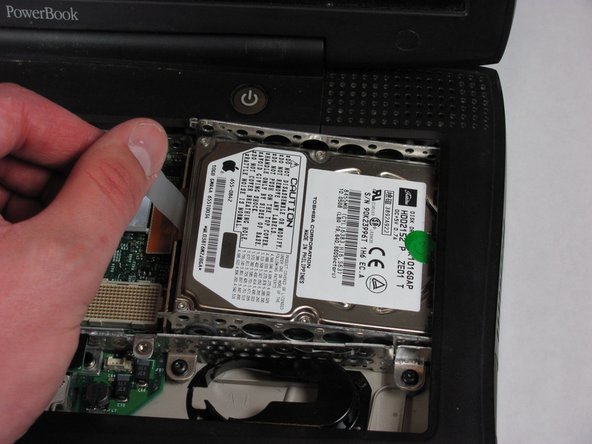
    1. Changement écran Apple PowerBook G3 400, Disque dur: étape 10, image 1 de 1
      • Repérez la languette orange, qui devrait se trouver juste à gauche du disque dur.

      • Vous devez déconnecter cette languette orange de la carte mère pour pouvoir passer à l'étape suivante.

      • Il est préférable de le faire en saisissant le point de connexion en plastique, et non la nappe relativement flexible.

      Demander à FixBot

      Ajouter un commentaire

    2. Changement écran Apple PowerBook G3 400: étape 11, image 1 de 1
      • Saisissez la languette en plastique illustrée ici et retirez-la délicatement en tirant vers le haut et vers la gauche.

      • Tirez vers la gauche pour éviter que le disque dur ne se prenne dans le boîtier.

      Demander à FixBot

      Ajouter un commentaire

    3. Changement écran Apple PowerBook G3 400: étape 12, image 1 de 1
      • Une fois que vous avez retiré le disque dur, votre ordinateur portable devrait ressembler à ceci.

      Demander à FixBot

      Ajouter un commentaire

    1. Changement écran Apple PowerBook G3 400, Modem: étape 13, image 1 de 1
      • Retirez l'unique vis Torx noire du modem.

      • Retirez le rectangle noir qui est maintenu par la vis Torx.

      Demander à FixBot

      Ajouter un commentaire

    2. Changement écran Apple PowerBook G3 400: étape 14, image 1 de 1
      • Avec vos doigts, soulevez le modem de la prise sur laquelle il est branché.

      Demander à FixBot

      Ajouter un commentaire

    3. Changement écran Apple PowerBook G3 400, Déconnecter le modem: étape 15, image 1 de 1
      • Déconnectez la nappe fixée à l'extrémité du modem pour le retirer.

      Demander à FixBot

      Ajouter un commentaire

    1. Changement écran Apple PowerBook G3 400, Écran: étape 16, image 1 de 1
      • Votre ordinateur devrait ressembler à ceci.

      Demander à FixBot

      Ajouter un commentaire

    2. Changement écran Apple PowerBook G3 400: étape 17, image 1 de 1
      • Poussez l'écran vers l'arrière.

      • Placez votre index sous le bouton de marche et tirez délicatement le cache de charnière vers l'arrière.

      • Répétez l'opération pour le côté gauche.

      Demander à FixBot

      Ajouter un commentaire

    3. Changement écran Apple PowerBook G3 400: étape 18, image 1 de 1
      • Soulevez le cache d'embrayage pour le retirer. Tirez-le vers vous.

      Demander à FixBot

      Ajouter un commentaire

    4. Changement écran Apple PowerBook G3 400, Déconnecter la nappe de l'écran: étape 19, image 1 de 1
      • Déconnectez la nappe de l'écran de la carte mère.

      Demander à FixBot

      Ajouter un commentaire

    5. Changement écran Apple PowerBook G3 400: étape 20, image 1 de 1
      • Retirez la vis Torx qui maintient la nappe de l'écran.

      • Sortez l'épaisse carte d'onduleur d'écran en la tirant vers le haut et vers l'extérieur. Deux languettes d'extraction la maintiennent en place ; vous devez les passer pour libérer la carte.

      Demander à FixBot

      Ajouter un commentaire

    6. Changement écran Apple PowerBook G3 400, Déconnecter le câble de l'onduleur: étape 21, image 1 de 1
      • Déconnectez le câble blanc de l'onduleur. Tirez-le vers la gauche.

      Demander à FixBot

      Ajouter un commentaire

    7. Changement écran Apple PowerBook G3 400, Déconnecter la prise de l'onduleur: étape 22, image 1 de 1
      • Déconnectez la prise de l'onduleur en la tirant vers le haut depuis la carte logique.

      Demander à FixBot

      Ajouter un commentaire

    8. Changement écran Apple PowerBook G3 400: étape 23, image 1 de 1
      • Retournez l'ordinateur portable.

      • Ouvrez la trappe des ports.

      • Retirez les quatre vis Torx.

      Demander à FixBot

      Ajouter un commentaire

    9. Changement écran Apple PowerBook G3 400: étape 24, image 1 de 1
      • Tournez l'ordinateur portable de façon à ce que l'avant soit face à vous.

      • Tirez l'antenne Airport noire vers le haut.

      Demander à FixBot

      Ajouter un commentaire

    10. Changement écran Apple PowerBook G3 400: étape 25, image 1 de 1
      • Tirez l'écran vers le haut tout en le tenant fermement avec les deux mains.

      Demander à FixBot

      Ajouter un commentaire

Conclusion

Pour remonter votre appareil, suivez ces instructions en sens inverse.

Annulation : je n'ai pas terminé ce tutoriel.

Isabelle

Membre depuis le 04/18/11

11 Réputation

1 tutoriel rédigé

Équipe

Cal Poly, Team 4-2, Regan Spring 2011 Membre de l'équipe Cal Poly, Team 4-2, Regan Spring 2011

CPSU-REGAN-S11S4G2

4 membres

72 tutoriels rédigés

0 commentaires de tutoriel

Ajouter un commentaire

Nombre de vues :

Dernières 24 heures : 0

7 derniers jours : 5

30 derniers jours : 37

Total : 2,182