Aller au contenu principal
Pour réparer ensemble - Je crée un compte

Cette traduction a été générée automatiquement et n’a pas encore fait l’objet d’une relecture humaine. Vous parlez cette langue ? Relisez-la.

Changement écran Apple Powerbook 5300

Ce dont vous avez besoin

    1. Changement écran Apple Powerbook 5300, Batterie: étape 1, image 1 de 2 Changement écran Apple Powerbook 5300, Batterie: étape 1, image 2 de 2
      • Pour commencer cette réparation, placez d'abord le Powerbook face à vous avec l'écran fermé. Assurez-vous également que l'ordinateur portable est éloigné de tout ce qui pourrait provoquer un incendie, des blessures, etc.

      • Appuyez sur le loquet de retrait de la batterie situé sur le côté droit du panneau avant.

      • Faites glisser doucement la batterie pour la sortir. Assurez-vous de placer la batterie dans un endroit sûr et facilement accessible.

      • REMARQUE : Le clavier, le panneau avant et le disque dur sont connectés à la carte mère de l'ordinateur portable via une nappe. Soulevez lentement chaque composant d'une main et déconnectez les nappes de leurs ports sur la carte mère.

      Demander à FixBot

      Ajouter un commentaire

    1. Changement écran Apple Powerbook 5300, Clavier: étape 2, image 1 de 1
      • Pour l'étape suivante, prenez le tournevis Torx Security TR8.

      • Une fois le tournevis en main, retournez l'ordinateur portable et cherchez les trois vis Torx T8 situées près du panneau inférieur de l'appareil.

      • Une fois repérées, commencez à les dévisser et placez-les dans un endroit pratique où elles restent facilement accessibles.

      Demander à FixBot

      Ajouter un commentaire

    2. Changement écran Apple Powerbook 5300: étape 3, image 1 de 1
      • Une fois les vis retirées, retournez soigneusement l'ordinateur portable et assurez-vous que l'écran de l'appareil est face à vous.

      • Avec l'écran face à vous, tirez délicatement sur le panneau du clavier par le bas.

      • Avec le clavier retourné comme sur l'image, retirez soigneusement sa nappe du connecteur sur la carte mère. Utilisez la spatule pour soulever la languette de maintien en plastique blanc d'environ 1,5 mm pour détacher la nappe.

      Demander à FixBot

      Ajouter un commentaire

    1. Changement écran Apple Powerbook 5300, Écran: étape 4, image 1 de 3 Changement écran Apple Powerbook 5300, Écran: étape 4, image 2 de 3 Changement écran Apple Powerbook 5300, Écran: étape 4, image 3 de 3
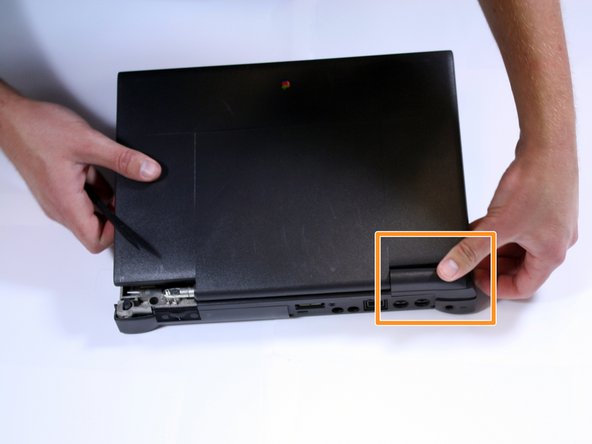
      • Commencez par localiser les caches des panneaux latéraux.

      • Retirez les panneaux latéraux en tirant vers le haut et vers l'arrière de l'ordinateur portable.

      • Retirez les deux vis Torx #8 avec un tournevis Torx Security TR8.

      • Vous devez retirer les vis des panneaux latéraux gauche et droit.

      Demander à FixBot

      Ajouter un commentaire

    2. Changement écran Apple Powerbook 5300: étape 5, image 1 de 2 Changement écran Apple Powerbook 5300: étape 5, image 2 de 2
      • Retournez l'ordinateur portable.

      • Retirez les trois vis Torx #8.

      • Remettez l'ordinateur portable à l'endroit, puis soulevez le clavier.

      Demander à FixBot

      Ajouter un commentaire

    3. Changement écran Apple Powerbook 5300, Déconnecter la nappe: étape 6, image 1 de 2 Changement écran Apple Powerbook 5300, Déconnecter la nappe: étape 6, image 2 de 2
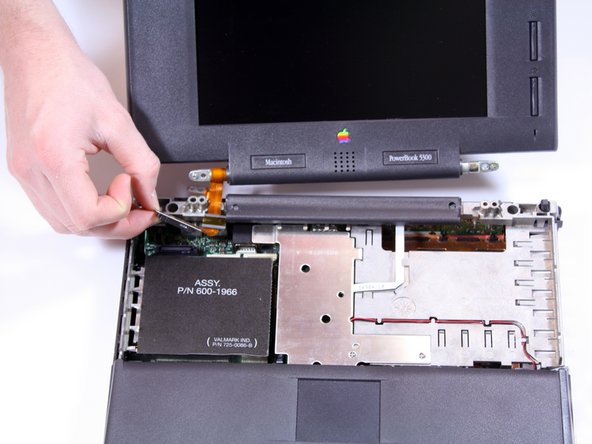
      • Déconnectez la nappe de la carte mère.

      • Risque d'endommagement de l'appareil : la nappe est enroulée autour de la charnière du moniteur, donc ne tirez pas vers le haut. Dégagez d'abord la nappe de la charnière.

      Demander à FixBot

      Ajouter un commentaire

    4. Changement écran Apple Powerbook 5300: étape 7, image 1 de 3 Changement écran Apple Powerbook 5300: étape 7, image 2 de 3 Changement écran Apple Powerbook 5300: étape 7, image 3 de 3
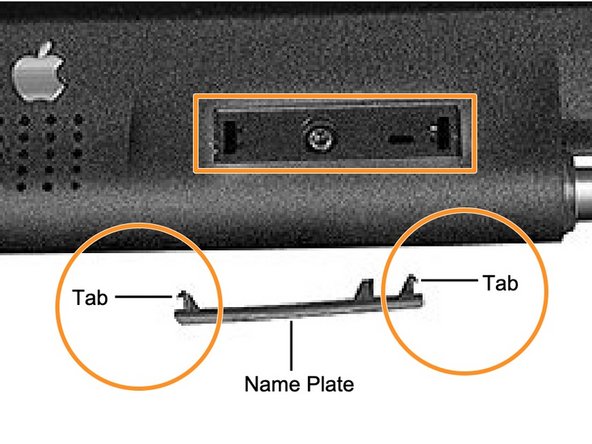
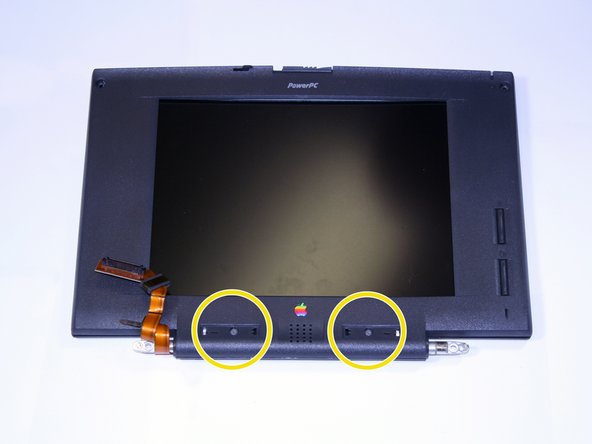
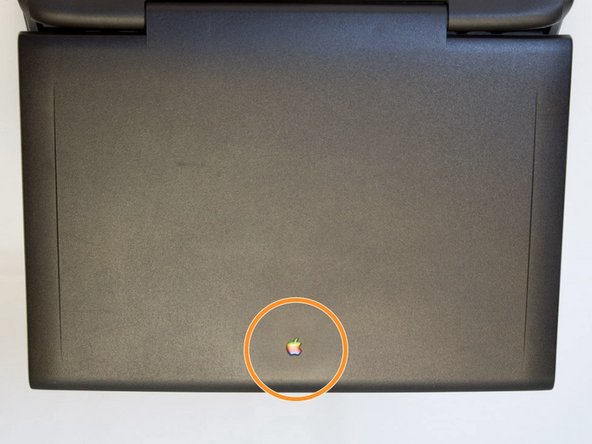
      • Utilisez une pointe pour faire levier sur les logos Powerbook 5300 et Macintosh afin de révéler deux vis.

      • À l'aide d'une spatule (spudger), retirez les deux plaques signalétiques pour exposer les vis situées en dessous.

      • Retirez deux vis Torx #8.

      • Faites attention lorsque vous utilisez la spatule (spudger) à ne pas casser les languettes des plaques signalétiques.

      Demander à FixBot

      Ajouter un commentaire

    5. Changement écran Apple Powerbook 5300: étape 8, image 1 de 3 Changement écran Apple Powerbook 5300: étape 8, image 2 de 3 Changement écran Apple Powerbook 5300: étape 8, image 3 de 3
      • Retirez les quatre vis qui maintiennent le joint au boîtier arrière de l'écran.

      • Retournez l'écran face vers le bas avec le logo Apple orienté vers vous.

      • En commençant par le bas du boîtier de l'écran, faites délicatement levier pour séparer les plastiques au niveau des six loquets internes à l'aide d'une spatule (spudger).

      Demander à FixBot

      Ajouter un commentaire

    6. Changement écran Apple Powerbook 5300: étape 9, image 1 de 3 Changement écran Apple Powerbook 5300: étape 9, image 2 de 3 Changement écran Apple Powerbook 5300: étape 9, image 3 de 3
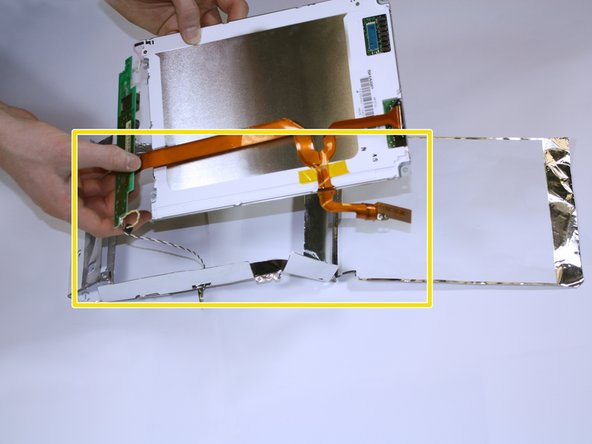
      • Utilisez un outil pour ouvrir les deux moitiés de l'écran complet.

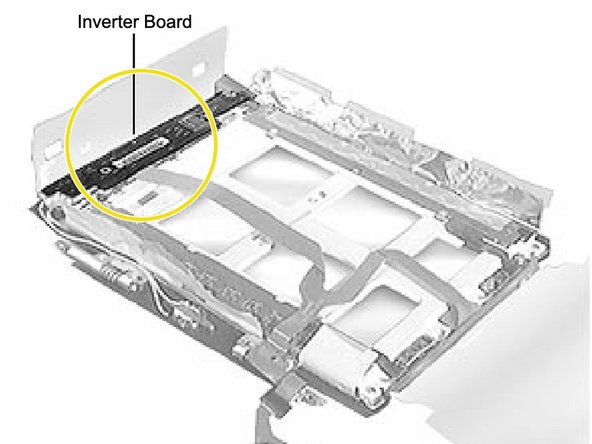
      • Soulevez la moitié supérieure et écartez-la de la moitié inférieure pour exposer la carte onduleur.

      • Cherchez le code-barres sur la gauche pour vous assurer que vous avez atteint la carte onduleur.

      • Dans le cadre du programme d'extension de réparation du PowerBook 190/5300, les deux vis les plus à droite sur certains écrans ont été remplacées par des vis à frein filet.

      Demander à FixBot

      Ajouter un commentaire

    7. Changement écran Apple Powerbook 5300: étape 10, image 1 de 3 Changement écran Apple Powerbook 5300: étape 10, image 2 de 3 Changement écran Apple Powerbook 5300: étape 10, image 3 de 3
      • Dévissez les trois vis Torx #8 situées au-dessus du support en papier blanc qui maintiennent l'écran au joint.

      • Dévissez les trois vis Torx #8 situées sous le support en papier blanc.

      • Retirez l'adhésif et décollez le support en papier pour accéder aux vis en dessous. Rabattez l'isolant EMI de l'écran et soulevez délicatement la carte de l'onduleur.

      • Soyez prudent ; quatre nappes sont fixées sur trois côtés de la carte.

      Demander à FixBot

      Ajouter un commentaire

    8. Changement écran Apple Powerbook 5300: étape 11, image 1 de 1
      • Faites pivoter délicatement la carte de l'onduleur de façon à ce qu'elle soit posée face vers le haut près du milieu de l'écran.

      • Déconnectez les quatre câbles de la carte de l'onduleur.

      • Déconnectez les quatre câbles avec précaution. Les connecteurs et les câbles sur la carte de l'onduleur sont fragiles, en particulier le câble du microphone.

      Demander à FixBot

      Ajouter un commentaire

    9. Changement écran Apple Powerbook 5300: étape 12, image 1 de 2 Changement écran Apple Powerbook 5300: étape 12, image 2 de 2
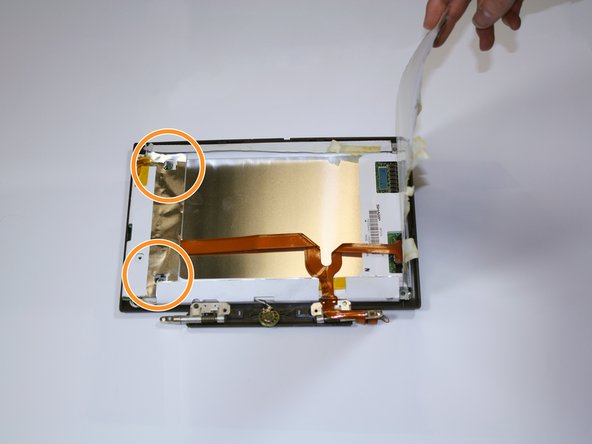
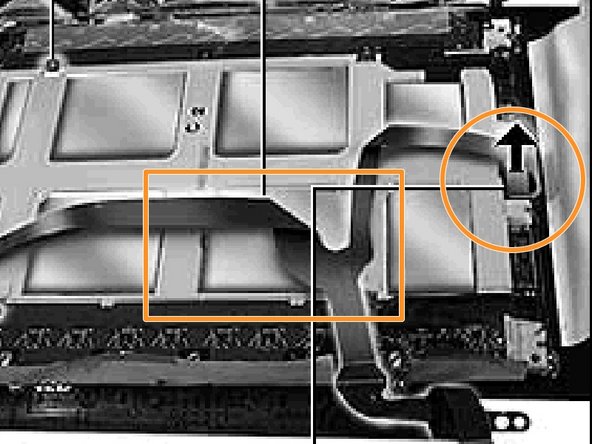
      • Retirez les deux vis restantes qui maintiennent l'écran au joint d'écran.

      • Déconnectez la nappe de l'écran en tirant doucement vers le haut sur le renfort de la nappe.

      Demander à FixBot

      Ajouter un commentaire

    10. Changement écran Apple Powerbook 5300: étape 13, image 1 de 3 Changement écran Apple Powerbook 5300: étape 13, image 2 de 3 Changement écran Apple Powerbook 5300: étape 13, image 3 de 3
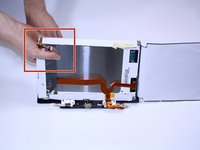
      • Sortez l'ensemble papier et écran de son boîtier. Retirez l'écran du joint.

      • Retirez l'isolant EMI de l'écran.

      • Sortez l'écran lui-même de son enveloppe en papier.

      • Risque de dommage matériel : veillez à ne pas déchirer le papier. Faites attention à tout autre fil qui pourrait se coincer et au câble de haut-parleur qui est raccordé à un haut-parleur à l'avant du boîtier de l'écran.

      Demander à FixBot

      Ajouter un commentaire

    11. Changement écran Apple Powerbook 5300: étape 14, image 1 de 1
      • Retirez l'isolant EMI de l'écran entier du boîtier.

      Demander à FixBot

      Ajouter un commentaire

    12. Changement écran Apple Powerbook 5300: étape 15, image 1 de 1
      • Remplacez l'isolateur EMI du nouvel écran.

      • Répétez les étapes 4 à 11 pour remplacer l'écran sur le moniteur de rechange acheté.

      • Si vous souhaitez remplacer le moniteur complet, suivez les étapes 1 à 3.

      Demander à FixBot

      Ajouter un commentaire

    13. Changement écran Apple Powerbook 5300: étape 16, image 1 de 3 Changement écran Apple Powerbook 5300: étape 16, image 2 de 3 Changement écran Apple Powerbook 5300: étape 16, image 3 de 3
      • Remettez en place le cache de l'écran après avoir suivi les étapes 7 à 12 dans l'ordre inverse.

      • Retournez l'écran et remettez les quatre vis du joint.

      • Suivez les étapes 1 à 5 dans l'ordre inverse pour fixer à nouveau le moniteur et le clavier à l'unité. Allumez ensuite l'ordinateur portable pour vous assurer que l'écran fonctionne correctement.

      • Un serrage excessif des deux vis inférieures du joint peut provoquer sa fissuration. Pour tester, ouvrez et fermez l'écran complet une fois les vis installées. Si l'écran craque, desserrez les vis du joint.

      Demander à FixBot

      Ajouter un commentaire

Conclusion

Pour remonter votre appareil, suivez les étapes 1 à 12 du tutoriel dans l'ordre inverse.

Annulation : je n'ai pas terminé ce tutoriel.

2 autres ont terminé cette réparation.

Scott

Membre depuis le 04/26/11

155 Réputation

5 tutoriels rédigés

Équipe

Cal Poly, Team 25-30, Garner Spring 2011 Membre de l'équipe Cal Poly, Team 25-30, Garner Spring 2011

CPSU-GARNER-S11S25G30

4 membres

72 tutoriels rédigés

0 commentaires de tutoriel

Ajouter un commentaire

Nombre de vues :

Dernières 24 heures : 6

7 derniers jours : 35

30 derniers jours : 120

Total : 4,815