Aller au contenu principal
Pour réparer ensemble - Je crée un compte

Cette traduction a été générée automatiquement et n’a pas encore fait l’objet d’une relecture humaine. Vous parlez cette langue ? Relisez-la.

Remplacement de la caméra du Arnova 7K G3

Ce dont vous avez besoin

    1. Remplacement de la caméra du Arnova 7K G3, Coque arrière: étape 1, image 1 de 3 Remplacement de la caméra du Arnova 7K G3, Coque arrière: étape 1, image 2 de 3 Remplacement de la caméra du Arnova 7K G3, Coque arrière: étape 1, image 3 de 3
      • Retirez les quatre vis cruciformes Phillips #00 situées à chaque coin de la tablette.

      Demander à FixBot

      Ajouter un commentaire

    2. Remplacement de la caméra du Arnova 7K G3: étape 2, image 1 de 2 Remplacement de la caméra du Arnova 7K G3: étape 2, image 2 de 2
      • Placez l'outil pour ouvrir iFixit dans les encoches entre les caches et séparez les deux caches.

      Demander à FixBot

      Ajouter un commentaire

    3. Remplacement de la caméra du Arnova 7K G3: étape 3, image 1 de 1
      • Répétez l'étape 2 jusqu'à ce que les 3/4 de la coque arrière soient déverrouillés.

      • Retirez le capot arrière en le tirant doucement à la main.

      Demander à FixBot

      Ajouter un commentaire

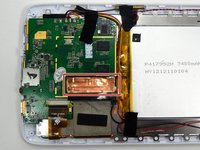
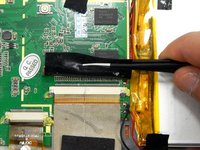
    1. Remplacement de la caméra du Arnova 7K G3, Démontage des connecteurs de ruban de carte logique de l'Arnova 7K G3: étape 4, image 1 de 2 Remplacement de la caméra du Arnova 7K G3, Démontage des connecteurs de ruban de carte logique de l'Arnova 7K G3: étape 4, image 2 de 2
      Outil utilisé dans cette étape :
      Tweezers
      $4.99
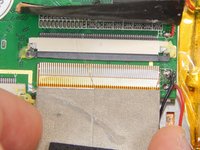
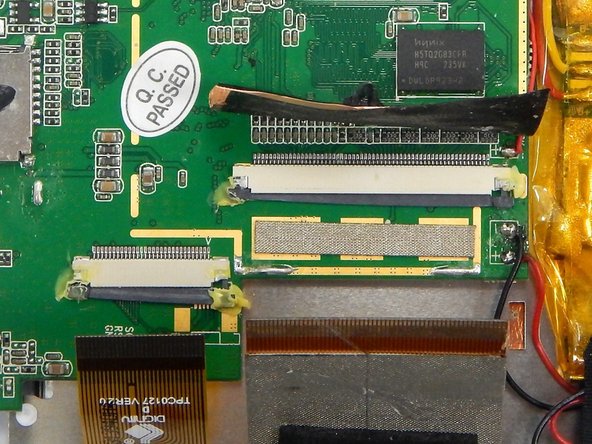
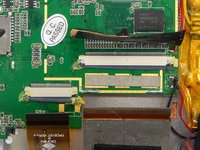
      • Pelez le ruban de cuivre couvrant le connecteur avec une pincette.

      Demander à FixBot

      Ajouter un commentaire

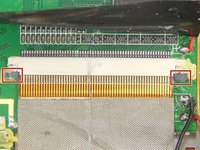
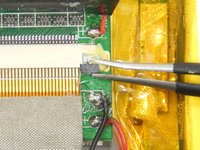
    2. Remplacement de la caméra du Arnova 7K G3: étape 5, image 1 de 3 Remplacement de la caméra du Arnova 7K G3: étape 5, image 2 de 3 Remplacement de la caméra du Arnova 7K G3: étape 5, image 3 de 3
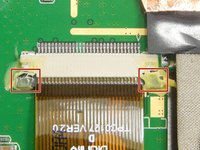
      • Localisez les deux broches grises sur le connecteur du ruban.

      • Prenez la première épingle avec une pince à épiler et tirez-la doucement vers le ruban. Répétez l'étape.

      • Retirez délicatement le câble plat du port de connexion.

      Demander à FixBot

      Ajouter un commentaire

    3. Remplacement de la caméra du Arnova 7K G3: étape 6, image 1 de 3 Remplacement de la caméra du Arnova 7K G3: étape 6, image 2 de 3 Remplacement de la caméra du Arnova 7K G3: étape 6, image 3 de 3
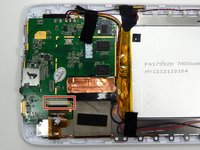
      • Localisez le connecteur du ruban deux.

      • Localisez les broches du connecteur du ruban deux. Répétez l'étape deux pour déverrouiller les broches.

      • Retirez délicatement le ruban du port de connexion.

      Demander à FixBot

      Ajouter un commentaire

    1. Remplacement de la caméra du Arnova 7K G3, Démontage de la carte mère Arnova 7K G3: étape 7, image 1 de 1
      • Retirez les deux vis cruciformes n° 00 de la carte mère.

      Demander à FixBot

      Ajouter un commentaire

    2. Remplacement de la caméra du Arnova 7K G3: étape 8, image 1 de 1
      • Soulevez doucement la carte mère et réorientez-la de manière plus efficace afin de localiser les composants souhaités.

      Demander à FixBot

      Ajouter un commentaire

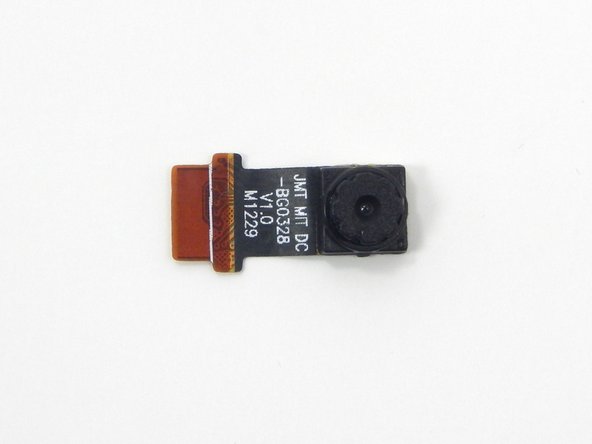
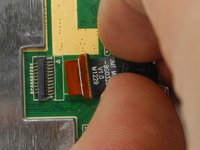
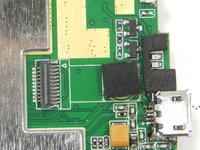
    1. Remplacement de la caméra du Arnova 7K G3, Caméra: étape 9, image 1 de 2 Remplacement de la caméra du Arnova 7K G3, Caméra: étape 9, image 2 de 2
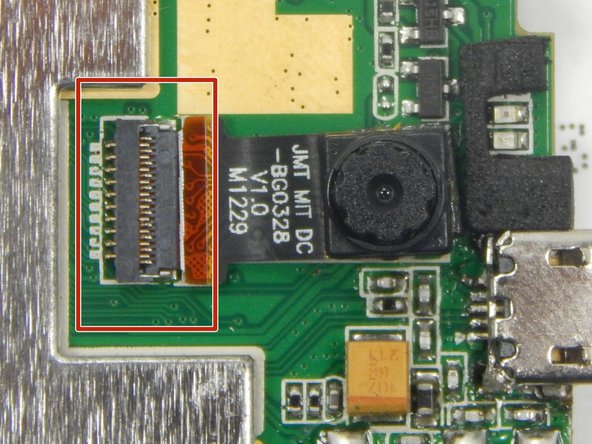
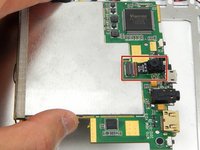
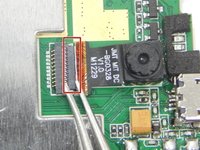
      • Localisez la caméra et la connexion de la nappe de la caméra à l’arrière de la carte mère.

      Demander à FixBot

      Ajouter un commentaire

    2. Remplacement de la caméra du Arnova 7K G3: étape 10, image 1 de 2 Remplacement de la caméra du Arnova 7K G3: étape 10, image 2 de 2
      Outil utilisé dans cette étape :
      Tweezers
      $4.99
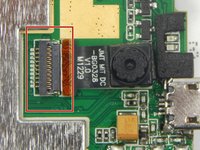
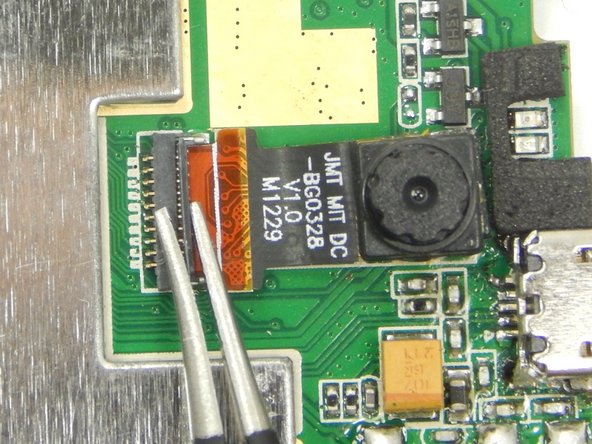
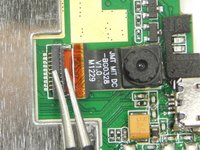
      • Déverrouillez le clip du connecteur de la nappe de la caméra en utilisant une pincette.

      Demander à FixBot

      Ajouter un commentaire

    3. Remplacement de la caméra du Arnova 7K G3: étape 11, image 1 de 3 Remplacement de la caméra du Arnova 7K G3: étape 11, image 2 de 3 Remplacement de la caméra du Arnova 7K G3: étape 11, image 3 de 3
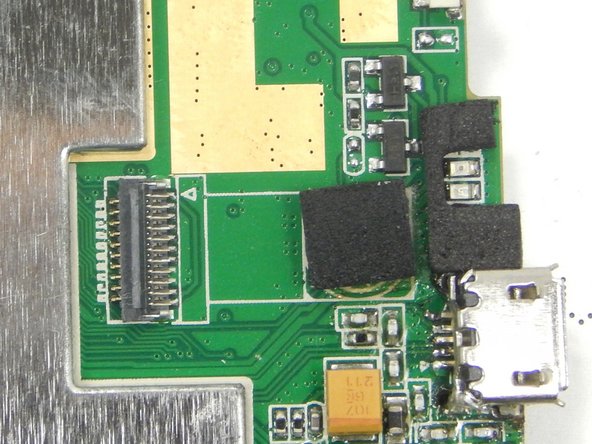
      • Retirez délicatement à la main la caméra et sa nappe en éloignant la caméra de la carte mère.

      • Il y a une mousse adhésive à l'arrière de l'appareil photo qui peut créer des difficultés lors du retrait de l'appareil photo.

      Demander à FixBot

      Ajouter un commentaire

Conclusion

Pour réassembler votre appareil, suivez ces instructions dans l'ordre inverse.

Annulation : je n'ai pas terminé ce tutoriel.

Merci à ces traducteurs :

en fr

100%

[deleted] nous aide à réparer le monde ! Vous voulez contribuer ?
Je commence à traduire ›

Kue

Membre depuis le 03/18/15

301 Réputation

3 tutoriels rédigés

Équipe

Michigan Tech, Team 1-2, Lauer Spring 2015 Membre de l'équipe Michigan Tech, Team 1-2, Lauer Spring 2015

MTU-LAUER-S15S1G2

2 membres

60 tutoriels rédigés

0 commentaires de tutoriel

Ajouter un commentaire

Nombre de vues :

Dernières 24 heures : 4

7 derniers jours : 17

30 derniers jours : 83

Total : 587