Aller au contenu principal
Pour réparer ensemble - Je crée un compte

Cette traduction a été générée automatiquement et n’a pas encore fait l’objet d’une relecture humaine. Vous parlez cette langue ? Relisez-la.

Changement/Mise à niveau de la RAM du Asus VivoBook 14" F412DA

Ce dont vous avez besoin

    1. Changement/Mise à niveau de la RAM du Asus VivoBook 14" F412DA, Retirer les vis: étape 1, image 1 de 1
      Outil utilisé dans cette étape :
      Anti-Static Wrist Strap
      $7.95
      • Commencez par retirer les vis indiquées :

      • Retirez les quatre vis de 6 mm

      • Retirez les deux vis de 8 mm

      • Retirez les quatre vis de 9 mm

      • Ces vis sont de longueurs différentes, rappelez-vous de l'ordre dans lequel vous les avez retirées. Insérer une vis de la mauvaise taille dans le mauvais trou peut causer des dommages.

      • La vis au centre est recouverte d'un autocollant qui doit être retiré.

      • Il est recommandé de porter un bracelet antistatique pour cette procédure.

      • Avant de commencer, assurez-vous que la nouvelle RAM est compatible. La mémoire RAM doit être de type SODIMM DDR4. Seuls les modules allant jusqu'à 16 Go sont pris en charge (pour un total de 20 Go)

      Demander à FixBot

      Ajouter un commentaire

    2. Changement/Mise à niveau de la RAM du Asus VivoBook 14" F412DA, Retirer le bas: étape 2, image 1 de 3 Changement/Mise à niveau de la RAM du Asus VivoBook 14" F412DA, Retirer le bas: étape 2, image 2 de 3 Changement/Mise à niveau de la RAM du Asus VivoBook 14" F412DA, Retirer le bas: étape 2, image 3 de 3
      • À l'aide d'un outil pour ouvrir, faites levier et soulevez le bord du bas jusqu'à ce que vous sentiez qu'il s'ouvre.

      Demander à FixBot

      Ajouter un commentaire

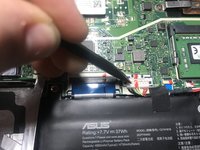
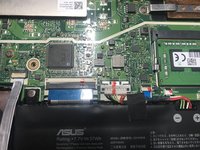
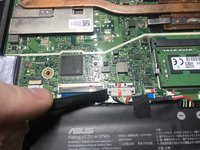
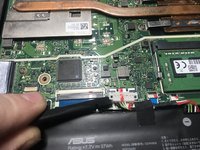
    3. Changement/Mise à niveau de la RAM du Asus VivoBook 14" F412DA, Détacher le connecteur de la batterie: étape 3, image 1 de 3 Changement/Mise à niveau de la RAM du Asus VivoBook 14" F412DA, Détacher le connecteur de la batterie: étape 3, image 2 de 3 Changement/Mise à niveau de la RAM du Asus VivoBook 14" F412DA, Détacher le connecteur de la batterie: étape 3, image 3 de 3
      • Avec un ongle ou une spatule (spudger), dégagez le clip de retenue qui maintient le connecteur de la batterie en place.

      • Soyez délicat pour détacher le connecteur, il est très fragile.

      Demander à FixBot

      Ajouter un commentaire

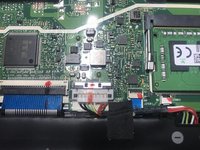
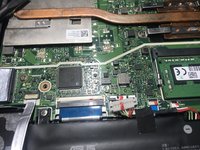
    4. Changement/Mise à niveau de la RAM du Asus VivoBook 14" F412DA, Déconnecter la batterie: étape 4, image 1 de 3 Changement/Mise à niveau de la RAM du Asus VivoBook 14" F412DA, Déconnecter la batterie: étape 4, image 2 de 3 Changement/Mise à niveau de la RAM du Asus VivoBook 14" F412DA, Déconnecter la batterie: étape 4, image 3 de 3
      • Glissez une spatule (spudger) sous le connecteur de la batterie et faites levier ; le connecteur devrait se déconnecter.

      • Veillez à utiliser une spatule (spudger) en plastique pour ne pas risquer d'endommager la carte mère ou de percer la batterie.

      Demander à FixBot

      Ajouter un commentaire

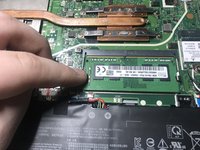
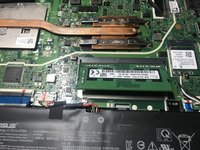
    5. Changement/Mise à niveau de la RAM du Asus VivoBook 14" F412DA, Retirer le module de mémoire vive: étape 5, image 1 de 3 Changement/Mise à niveau de la RAM du Asus VivoBook 14" F412DA, Retirer le module de mémoire vive: étape 5, image 2 de 3 Changement/Mise à niveau de la RAM du Asus VivoBook 14" F412DA, Retirer le module de mémoire vive: étape 5, image 3 de 3
      • Commencez par appuyer sur les clips situés sur le côté de la mémoire. Une fois l'opération effectuée, le module de mémoire devrait se soulever. Vous pouvez maintenant retirer le module de mémoire.

      • Il est recommandé de porter un bracelet antistatique pour cette procédure.

      Demander à FixBot

      Ajouter un commentaire

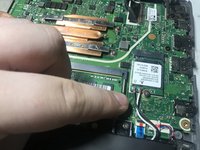
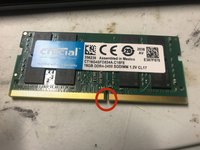
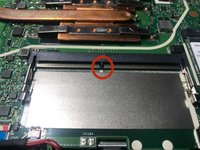
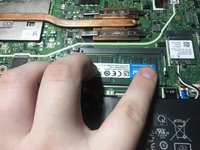
    6. Changement/Mise à niveau de la RAM du Asus VivoBook 14" F412DA, Insertion de la nouvelle RAM: étape 6, image 1 de 2 Changement/Mise à niveau de la RAM du Asus VivoBook 14" F412DA, Insertion de la nouvelle RAM: étape 6, image 2 de 2
      • Alignez l'encoche de la nouvelle barrette de mémoire avec celle du connecteur, puis insérez la barrette en biais.

      • Assurez-vous que la nouvelle RAM est compatible. La RAM doit être de type SODIMM DDR4. Seules les barrettes allant jusqu'à 16 Go sont prises en charge (pour un total de 20 Go)

      • Il est recommandé de porter un bracelet antistatique pour cette procédure.

      Demander à FixBot

      Ajouter un commentaire

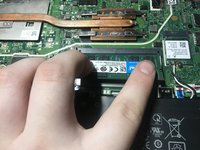
    7. Changement/Mise à niveau de la RAM du Asus VivoBook 14" F412DA, Insérer la nouvelle RAM: étape 7, image 1 de 2 Changement/Mise à niveau de la RAM du Asus VivoBook 14" F412DA, Insérer la nouvelle RAM: étape 7, image 2 de 2
      • Une fois la RAM insérée, appuyez délicatement sur le module jusqu’à entendre un clic.

      • Il est recommandé de porter un bracelet antistatique pour cette procédure.

      Demander à FixBot

      Ajouter un commentaire

Conclusion

Pour remonter votre appareil, suivez ces étapes dans l'ordre inverse.

Annulation : je n'ai pas terminé ce tutoriel.

12 autres ont terminé cette réparation.

Jonathan D Banwart

Membre depuis le 04/19/21

871 Réputation

2 tutoriels rédigés

10 commentaires de tutoriel

Hi! Thank you so much for this tutorial, I was curious if you know if this is compatible for every ASUS Vivobook 14 or if there may be versions which don't support ram upgrades? I was told to look on the bottom (before taking off the cover) for a labelled spot where the RAM goes, but I don't see it. Does that definitely mean it is not compatible to add more?

Isabella Joubert - Réponse Partager

Hi, Thank you for your guide

how many slot for add memory?

Voravit Chamchoy - Réponse Partager

There is one accessible memory slots on the laptop as shown in the guide.

Jonathan D Banwart - Réponse Partager

I'm about to find out first hand, however, I have researched and I understand that once you safely remove the bottom cover for the laptop, there is a single slot available for a 260-pin DDR4 SODIMM ram card. My research indicates I can add 16GB of additional ram this way, for a total maximum of 20GB ram memory on this model.

Further, I also understand one can upgrade the SSD for more storage. That's my next upgrade on this laptop.

Jason D Meinhart - Réponse Partager

You are correct! There is one DDR4 SODIMM slot, You may add up to one 16GB stick for 20GB total. Only speeds up to 2666Mhz are supported. The SSD is upgradable although you will need a drive cloner.

Jonathan D Banwart - Réponse Partager

Ajouter un commentaire

Nombre de vues :

Dernières 24 heures : 6

7 derniers jours : 63

30 derniers jours : 270

Total : 28,358