Aller au contenu principal
Pour réparer ensemble - Je crée un compte

Bouton power

Ce dont vous avez besoin

    1. Bouton power, Couvert: étape 1, image 1 de 2 Bouton power, Couvert: étape 1, image 2 de 2
      • Dévisser les vis

      • Soulever le couvert

      Demander à FixBot

      Ajouter un commentaire

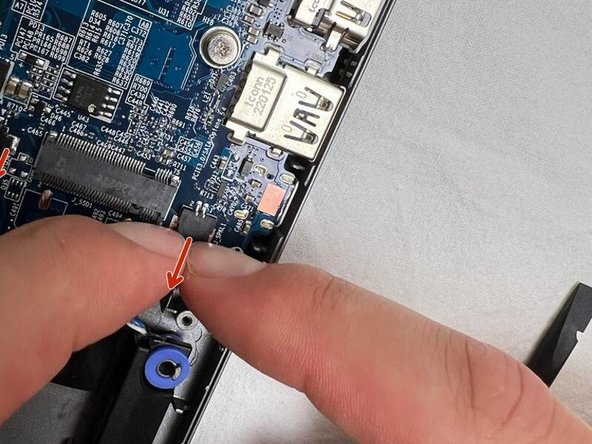
    1. Bouton power, Débrancher: étape 2, image 1 de 2 Bouton power, Débrancher: étape 2, image 2 de 2
      • Pour des questions de sécurité, il faut débrancher la batterie avant chaque manipulation.

      • Débrancher la batterie avec vos doigts.

      • Les autres composants peuvent maintenant être remplacé en toute sécurité.

      Demander à FixBot

      Ajouter un commentaire

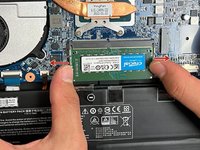
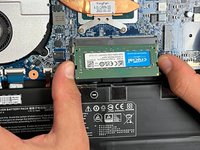
    1. Bouton power, RAM: étape 3, image 1 de 3 Bouton power, RAM: étape 3, image 2 de 3 Bouton power, RAM: étape 3, image 3 de 3
      • Écarter les deux barre en métal.

      • La barrette se lèvera d'elle même.

      • Retirer la barrette.

      Demander à FixBot

      Ajouter un commentaire

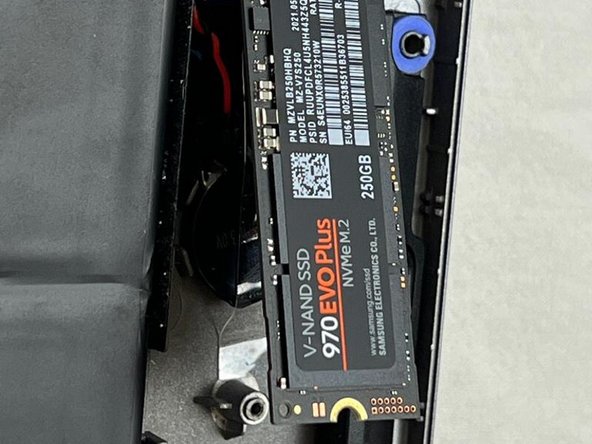
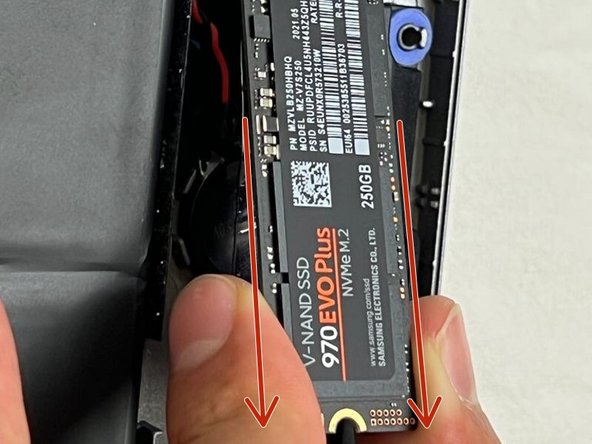
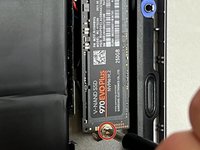
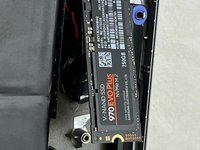
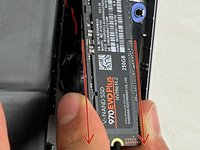
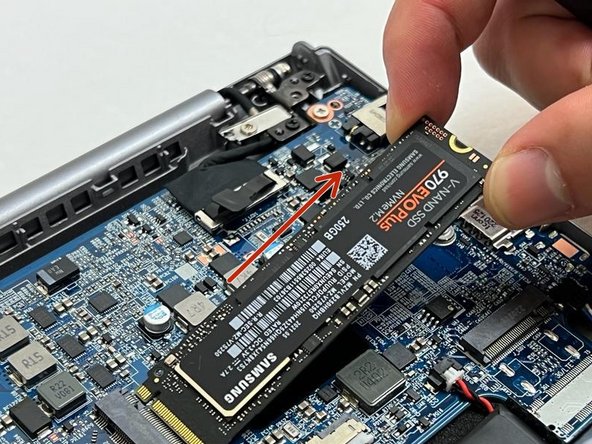
    1. Bouton power, SSD1: étape 4, image 1 de 3 Bouton power, SSD1: étape 4, image 2 de 3 Bouton power, SSD1: étape 4, image 3 de 3
      • Dévisser la vis.

      • Le SSD se lèvera de lui même.

      • Retirer le SSD.

      Demander à FixBot
      Ajouter un commentaire

    1. Bouton power, SSD2: étape 5, image 1 de 3 Bouton power, SSD2: étape 5, image 2 de 3 Bouton power, SSD2: étape 5, image 3 de 3
      • Dévisser la vis.

      • Retirer le SSD

      Demander à FixBot
      Ajouter un commentaire

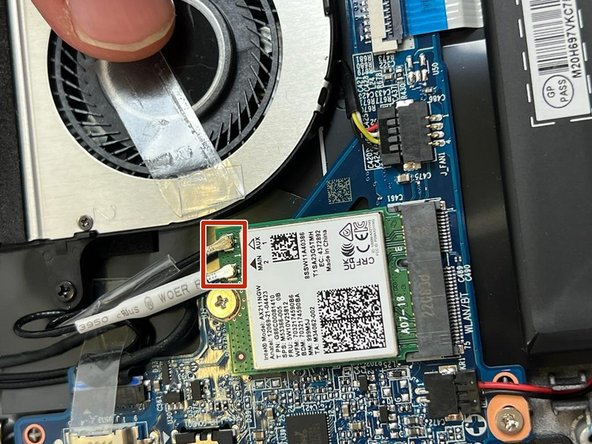
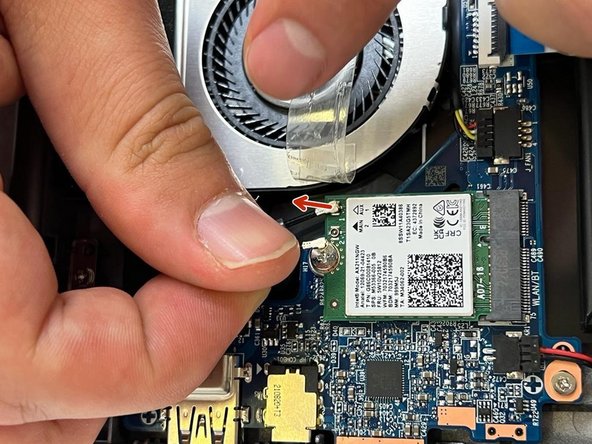
    1. Bouton power, Wifi 1: étape 6, image 1 de 3 Bouton power, Wifi 1: étape 6, image 2 de 3 Bouton power, Wifi 1: étape 6, image 3 de 3
      • Décoller le scotch sans l'enlever complètement.

      • Enlever les deux câbles de l'antenne.

      Demander à FixBot

      Ajouter un commentaire

    2. Bouton power, Wifi 2: étape 7, image 1 de 3 Bouton power, Wifi 2: étape 7, image 2 de 3 Bouton power, Wifi 2: étape 7, image 3 de 3
      • Dévisser la vis.

      • Retirer la carte Wifi.

      Demander à FixBot

      Ajouter un commentaire

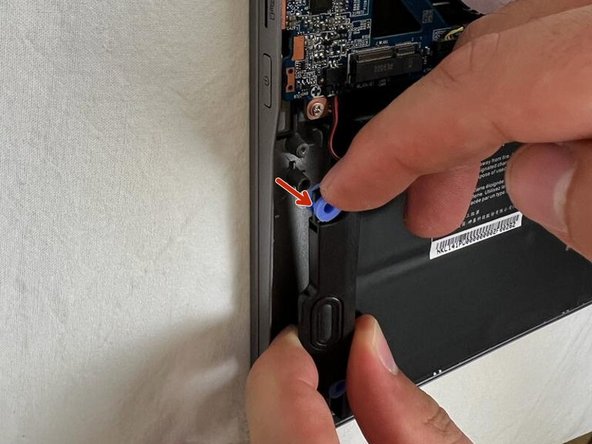
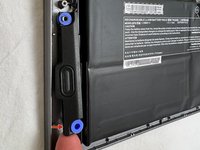
    1. Bouton power, HPD: étape 8, image 1 de 3 Bouton power, HPD: étape 8, image 2 de 3 Bouton power, HPD: étape 8, image 3 de 3
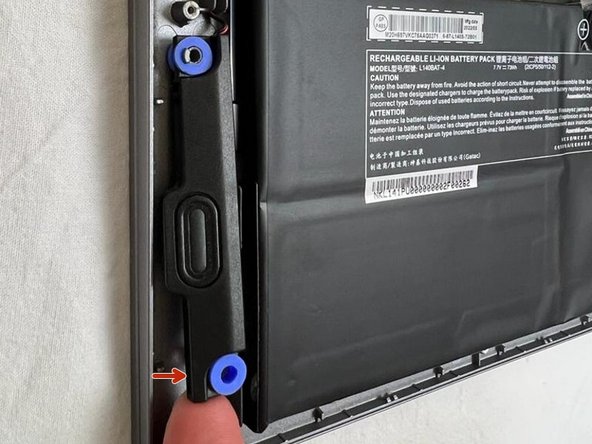
      • Enlever le bas du haut-parleur, puis le haut.

      • Détacher le câble.

      Demander à FixBot

      Ajouter un commentaire

    1. Bouton power, Batterie 1: étape 9, image 1 de 1
      • Il y a 6 bandes adhésifs.

      Demander à FixBot

      Ajouter un commentaire

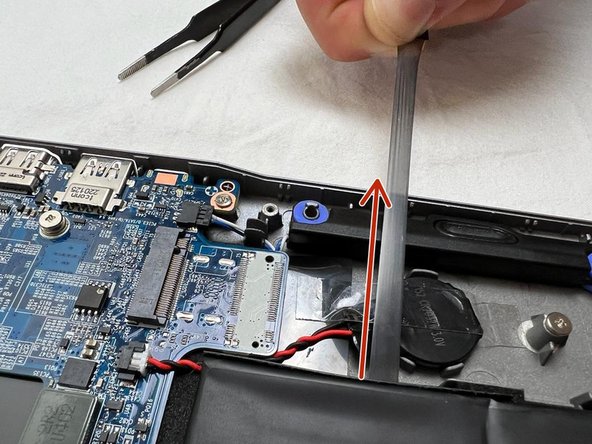
    2. Bouton power, Batterie 2: étape 10, image 1 de 3 Bouton power, Batterie 2: étape 10, image 2 de 3 Bouton power, Batterie 2: étape 10, image 3 de 3
      • Il faut gentiment les tirer pour les décoller.

      Demander à FixBot

      Ajouter un commentaire

    3. Bouton power, Batterie 3: étape 11, image 1 de 3 Bouton power, Batterie 3: étape 11, image 2 de 3 Bouton power, Batterie 3: étape 11, image 3 de 3
      • Répéter pour les autres.

      Demander à FixBot

      Ajouter un commentaire

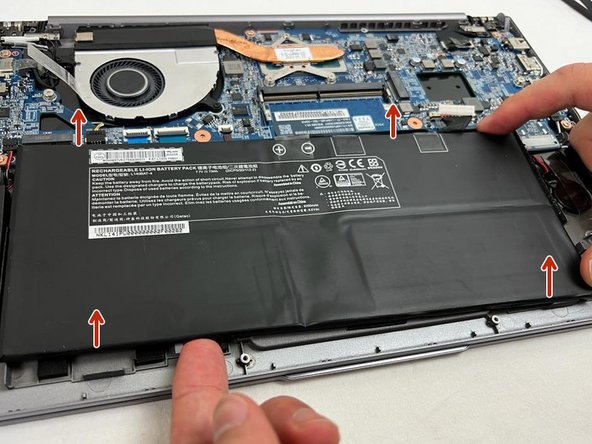
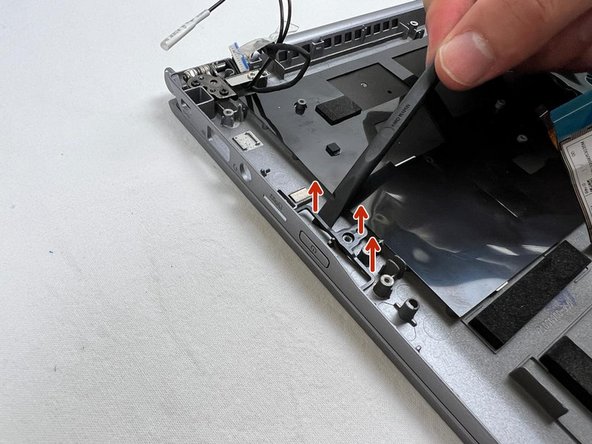
    4. Bouton power, Batterie 4: étape 12, image 1 de 2 Bouton power, Batterie 4: étape 12, image 2 de 2
      • Enlever la batterie.

      Demander à FixBot

      Ajouter un commentaire

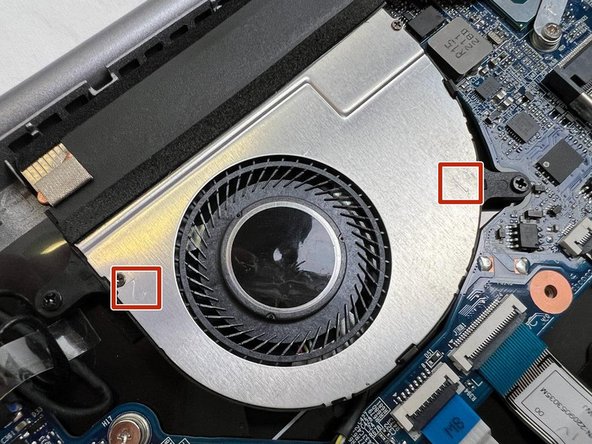
    1. Bouton power, Ventirad 1: étape 13, image 1 de 3 Bouton power, Ventirad 1: étape 13, image 2 de 3 Bouton power, Ventirad 1: étape 13, image 3 de 3
      • Dévisser les 2 vis sur le ventilateur dans l'ordre numérique selon encadrés rouges.

      • Dévisser les 3 vis sur le radiateur dans l'ordre numérique selon encadrés rouges.

      Demander à FixBot

      Ajouter un commentaire

    2. Bouton power, Ventirad 2: étape 14, image 1 de 2 Bouton power, Ventirad 2: étape 14, image 2 de 2
      • Débrancher le câble du ventilateur.

      • Retirer le ventirad.

      • En dessous du radiateur se trouve le processeur, vérifier s'il faut remettre de la pâte thermique au moment du remontage.

      Demander à FixBot

      Ajouter un commentaire

    1. Bouton power, MB 1: étape 15, image 1 de 3 Bouton power, MB 1: étape 15, image 2 de 3 Bouton power, MB 1: étape 15, image 3 de 3
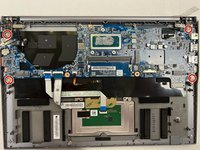
      • Encerclé en rouge, l'emplacement des 4 vis à devisser.

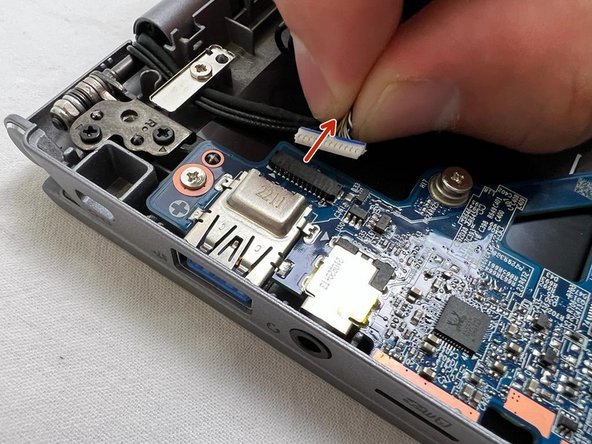
      • Débrancher le câble du haut-parleur gauche et celui de la pile CMOS.

      Demander à FixBot
      Ajouter un commentaire

    2. Bouton power, MB 2: étape 16, image 1 de 2 Bouton power, MB 2: étape 16, image 2 de 2
      • Débrancher le câble de la caméra.

      Demander à FixBot
      Ajouter un commentaire

    3. Bouton power, MB 3: étape 17, image 1 de 3 Bouton power, MB 3: étape 17, image 2 de 3 Bouton power, MB 3: étape 17, image 3 de 3
      • Débrancher le câble de l'écran.

      Demander à FixBot

      Ajouter un commentaire

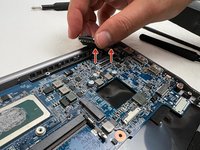
    4. Bouton power, MB 4: étape 18, image 1 de 3 Bouton power, MB 4: étape 18, image 2 de 3 Bouton power, MB 4: étape 18, image 3 de 3
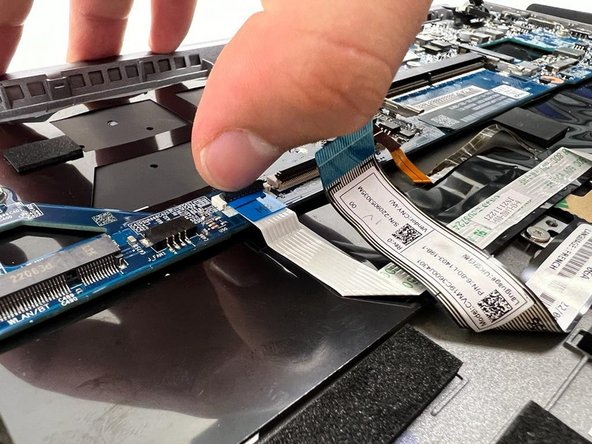
      • Débrancher les câbles du clavier et celui du pavé tactile.

      • Ouvrir les clips dans le sens des flèches oranges.

      • Retirer les câbles dans le sens des flèches rouges.

      Demander à FixBot
      Ajouter un commentaire

    5. Bouton power, MB 5: étape 19, image 1 de 2 Bouton power, MB 5: étape 19, image 2 de 2
      • Soulever la carte mère gentiment et l'enlever.

      Demander à FixBot

      Ajouter un commentaire

    1. Bouton power, Bouton PW: étape 20, image 1 de 3 Bouton power, Bouton PW: étape 20, image 2 de 3 Bouton power, Bouton PW: étape 20, image 3 de 3
      • Dévisser la vis.

      • À l'aide du Spudger, débloquer la pièce de manière à pouvoir la saisir avec vos doigts.

      • Enlever la pièce.

      Demander à FixBot
      Ajouter un commentaire

Conclusion

Pour réassembler votre appareil, suivez les instructions dans l'ordre inverse.

Annulation : je n'ai pas terminé ce tutoriel.

Felice Suglia

Membre depuis le 06/15/13

33 634 Réputation

283 tutoriels rédigés

0 commentaires de tutoriel

Ajouter un commentaire

Nombre de vues :

Dernières 24 heures : 0

7 derniers jours : 8

30 derniers jours : 32

Total : 525