Aller au contenu principal
Pour réparer ensemble - Je crée un compte

Cette traduction a été générée automatiquement et n’a pas encore fait l’objet d’une relecture humaine. Vous parlez cette langue ? Relisez-la.

Changement des boutons du Canon PowerShot SD200

Ce dont vous avez besoin

    1. Changement des boutons du Canon PowerShot SD200, Batterie: étape 1, image 1 de 3 Changement des boutons du Canon PowerShot SD200, Batterie: étape 1, image 2 de 3 Changement des boutons du Canon PowerShot SD200, Batterie: étape 1, image 3 de 3
      • L'appareil photo utilisé pour créer ces tutoriels de réparation avait un bloc optique endommagé. Par conséquent, l'objectif ressort sur toutes les photos, mais il est important de noter que cela ne devrait pas être le cas sur votre appareil. L'objectif doit se rétracter automatiquement à l'intérieur de l'appareil photo lorsqu'il est éteint.

      • Avec votre ongle, faites glisser la languette d'extraction gris foncé située sur le dessous de l'appareil vers le bord de l'appareil photo.

      • Faites glisser le volet gris clair à l'opposé de l'écran LCD et tirez vers le haut pour l'ouvrir.

      • La batterie et la carte mémoire devraient maintenant être visibles.

      Demander à FixBot

      Ajouter un commentaire

    2. Changement des boutons du Canon PowerShot SD200: étape 2, image 1 de 2 Changement des boutons du Canon PowerShot SD200: étape 2, image 2 de 2
      • Faites pivoter la petite languette marron vers le bord de l'appareil photo.

      • La batterie devrait se soulever.

      Demander à FixBot

      Ajouter un commentaire

    3. Changement des boutons du Canon PowerShot SD200: étape 3, image 1 de 1
      • Sortez la batterie du compartiment en tirant bien droit.

      • Lors de la remise en place de la batterie, veillez à ce qu'elle soit orientée de la même manière qu'auparavant.

      Demander à FixBot

      Ajouter un commentaire

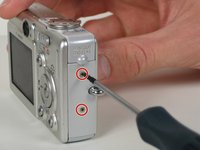
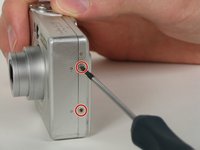
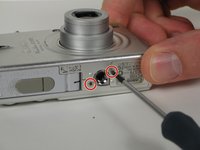
    1. Changement des boutons du Canon PowerShot SD200, Boutons: étape 4, image 1 de 3 Changement des boutons du Canon PowerShot SD200, Boutons: étape 4, image 2 de 3 Changement des boutons du Canon PowerShot SD200, Boutons: étape 4, image 3 de 3
      • Fermez la trappe du compartiment de la batterie gris clair.

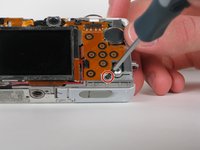
      • Retirez les six vis cruciformes de 2,8 mm situées à l'extérieur du boîtier. Deux vis se trouvent de chaque côté de l'appareil photo, et les deux dernières se situent sur le dessous.

      Demander à FixBot

      Ajouter un commentaire

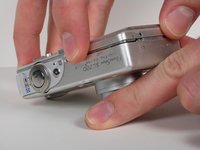
    2. Changement des boutons du Canon PowerShot SD200: étape 5, image 1 de 2 Changement des boutons du Canon PowerShot SD200: étape 5, image 2 de 2
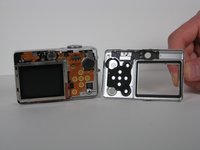
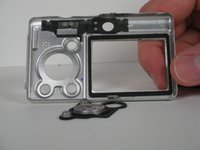
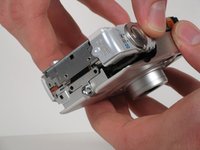
      • Avec vos doigts, déclipsez délicatement le capot arrière de l'assemblage de l'appareil photo.

      Demander à FixBot

      Ajouter un commentaire

    3. Changement des boutons du Canon PowerShot SD200: étape 6, image 1 de 3 Changement des boutons du Canon PowerShot SD200: étape 6, image 2 de 3 Changement des boutons du Canon PowerShot SD200: étape 6, image 3 de 3
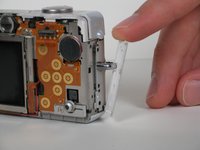
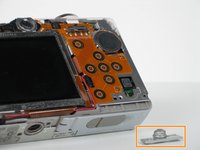
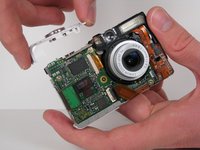
      • Poussez les boutons avec votre doigt s'ils ne sont pas tombés lors du retrait du boîtier.

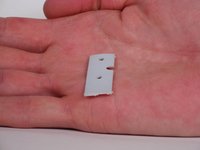
      • Retirez la pièce latérale en plastique blanc si elle n'est pas tombée lors du retrait du boîtier.

      Demander à FixBot

      Ajouter un commentaire

    4. Changement des boutons du Canon PowerShot SD200: étape 7, image 1 de 2 Changement des boutons du Canon PowerShot SD200: étape 7, image 2 de 2
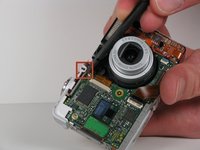
      • Retirez l'unique vis cruciforme de 2,2 mm située au bas de l'appareil photo.

      • Retirez le bouton d'impression.

      Demander à FixBot

      Ajouter un commentaire

    5. Changement des boutons du Canon PowerShot SD200: étape 8, image 1 de 2 Changement des boutons du Canon PowerShot SD200: étape 8, image 2 de 2
      • À l'aide de vos doigts, déclipsez délicatement le boîtier avant de la caméra. Le boîtier avant devrait se retirer tout droit.

      Demander à FixBot

      Ajouter un commentaire

    6. Changement des boutons du Canon PowerShot SD200: étape 9, image 1 de 2 Changement des boutons du Canon PowerShot SD200: étape 9, image 2 de 2
      • Utilisez l'extrémité plate de la spatule (spudger) pour soulever le loquet en plastique blanc situé sur l'avant de la caméra. Une fois le loquet soulevé, faites-le glisser vers le bord supérieur de la caméra.

      • Retirez le bouton supérieur en tirant droit vers le haut.

      Demander à FixBot

      Ajouter un commentaire

Conclusion

Pour remonter votre appareil, suivez ces instructions en sens inverse.

Annulation : je n'ai pas terminé ce tutoriel.

James Loy

Membre depuis le 10/06/10

103 Réputation

7 tutoriels rédigés

Équipe

Cal Poly, Team 5-12, Maness Fall 2010 Membre de l'équipe Cal Poly, Team 5-12, Maness Fall 2010

CPSU-MANESS-F10S5G12

4 membres

84 tutoriels rédigés

0 commentaires de tutoriel

Ajouter un commentaire

Nombre de vues :

Dernières 24 heures : 3

7 derniers jours : 23

30 derniers jours : 68

Total : 2,063