Cette traduction a été générée automatiquement et n’a pas encore fait l’objet d’une relecture humaine. Vous parlez cette langue ? Relisez-la.

Changement CPU PC fixe

Raftech07 et 2 autres contributeurs
Dernière mise à jour le 19 août 2026
Vues: 543
Afficher les statistiques :
- Dernières 24 heures :
- 12
- Sept derniers jours :
- 42
- Trente derniers jours :
- 147
- Total :
- 543
Commentaires: 0
Personne n'a commenté ce tutoriel. Serez-vous le premier ?
Aller aux commentaires de tutorielTerminé: 0 1
Personne n'a marqué ce tutoriel comme « terminé ». Serez-vous le premier ?
1 personne a marqué ce tutoriel comme « terminé ». Et c'est vous — super boulot !
Favoris: 0 1
Personne n'a mis ce tutoriel en favori (ni ne s'y est abonné). Serez-vous le premier ?
1 personne a mis ce tutoriel en favori (et s'y est abonnée) – et c'est vous !
Tutoriel réalisé par la communauté
Un membre tout à fait remarquable de notre communauté a réalisé ce tutoriel. Il n'a pas été créé par l'équipe iFixit.
-
-
-
Commencez par dévisser les vis du boîtier.
-
Ensuite, retirez le capot.
 Demander à FixBot
-
-
-
Déconnectez ensuite les nappes du disque dur.
-
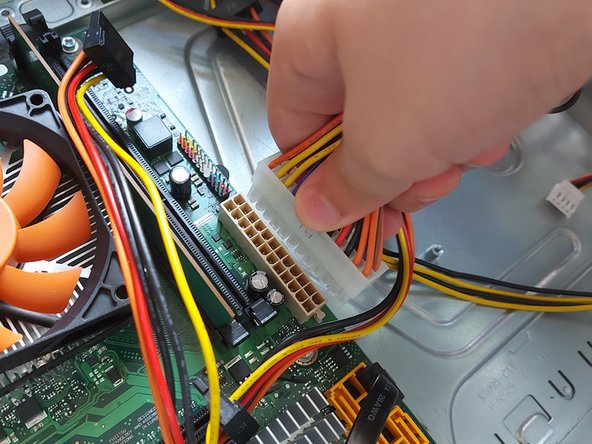
Déconnectez également les nappes de la carte mère.
-
-
-
-
Maintenant, vous devez retirer le dissipateur thermique du processeur.
-
-
-
Commencez par retirer la pâte thermique avec du papier.
-
Maintenant, retirez le processeur en soulevant le petit levier situé à côté de celui-ci.
-
Il faut ensuite soulever le processeur hors de son socket ; soyez prudent et soulevez-le des deux côtés.
-
-
-
Maintenant, insérez le processeur.
-
Appliquez de la pâte thermique.
-
-




Remontez l'appareil en suivant les étapes dans l'ordre inverse.

