Cette traduction a été générée automatiquement et n’a pas encore fait l’objet d’une relecture humaine. Vous parlez cette langue ? Relisez-la.
Introduction
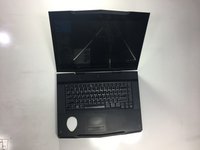
Si vous rencontrez des problèmes lors de l'utilisation de certains jeux ou si vous voyez fréquemment un écran bleu d'erreur, cela peut signifier que l'unité de traitement graphique (GPU) est défectueuse et qu'il est temps de la remplacer. Ce tutoriel aide les membres de la communauté à remplacer le GPU de l'ordinateur portable Alienware M15x. Plusieurs étapes impliquent de dévisser de minuscules vis de l'ordinateur ; veuillez vous assurer de conserver toutes les vis dans un endroit sûr, car elles seront nécessaires pour remonter l'ordinateur.
Ce dont vous avez besoin
-
-
-
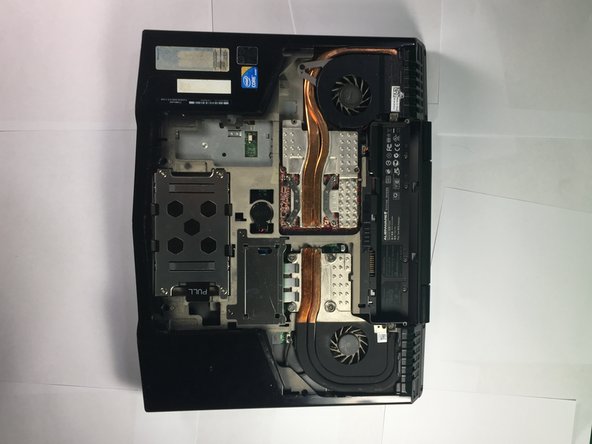
Retournez l'ordinateur portable de sorte que le bas soit orienté vers le haut.
 Demander à FixBot
-
-
-
Détachez le loquet de la batterie et retirez la batterie (clapet).
-
-
-
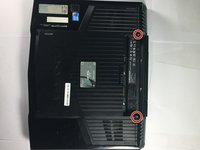
Retirez les deux vis de 4 mm avec un tournevis cruciforme #1.
-
Retirez la porte du compartiment en la faisant glisser à l'opposé de la batterie.
-
-
-
Retirez les quatre vis de 4 mm avec le tournevis cruciforme.
-
-
-
-
Placez l'ordinateur portable verticalement, de manière à ce que la charnière soit orientée vers le haut et que l'ordinateur soit légèrement ouvert vers le sol.
-
Localisez le panneau et faites levier pour l'ouvrir à l'aide d'un outil pour ouvrir en plastique.
-
-
Outil utilisé dans cette étape :Tweezers$4.99
-
Posez l'ordinateur portable normalement, avec la base sur le sol et l'écran relevé face à vous.
-
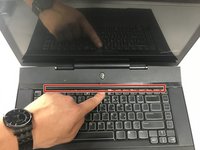
Soulevez le cache du bouton de marche à l'aide de l'outil pour ouvrir en plastique.
-
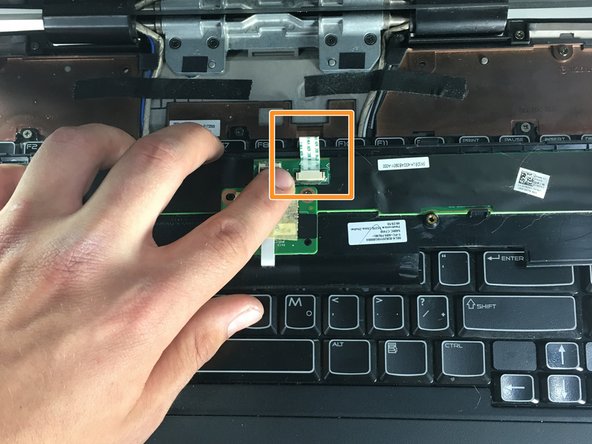
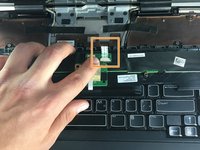
Déconnectez la nappe en utilisant une pincette pour déclipser les deux petits clips noirs. Retirez le cache du bouton de marche.
-
-
-
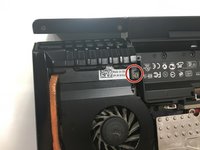
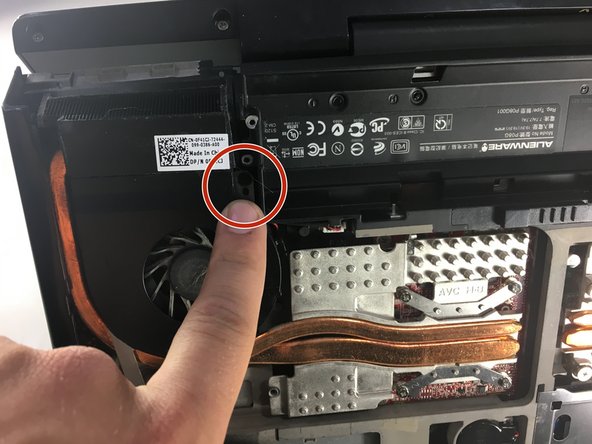
Avec un tournevis cruciforme #1, retirez la vis de 4 mm du cache du port d'échappement.
-
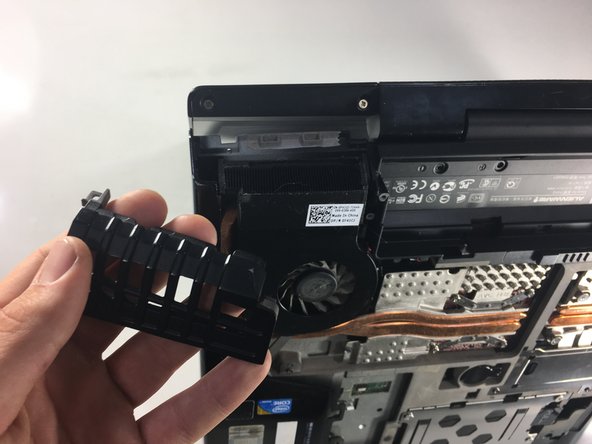
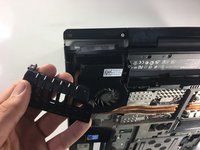
Retirez complètement le cache du port d'échappement.
-
-
-
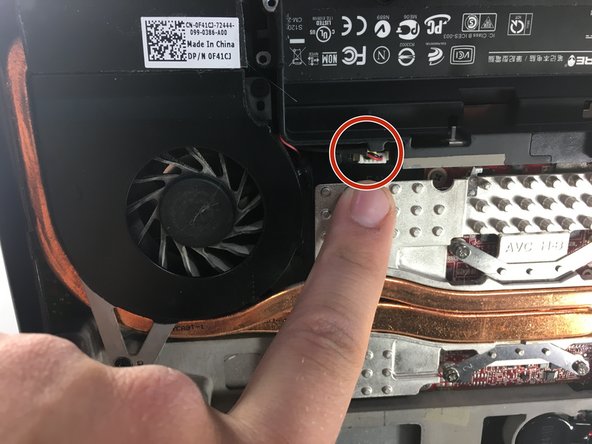
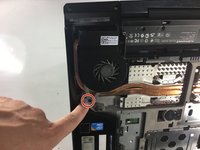
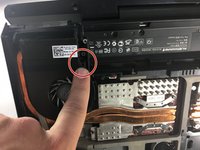
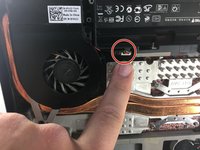
Avec un tournevis cruciforme, retirez les deux vis de 3 mm qui maintiennent le ventilateur, puis déclipsez la connexion électrique à l'aide d'une pincette.
-
-
-
Avec un tournevis cruciforme, desserrez les 4 vis et retirez le dissipateur thermique.
-
-
-
Avec un tournevis cruciforme #0, retirez les deux vis.
-
Retirez le processeur graphique de l'ordinateur portable.
-
-










Pour remonter votre appareil, suivez ces instructions en sens inverse.

Équipe

Cal Poly, Team S11-G3, Banghart Winter 2018 Membre de l'équipe Cal Poly, Team S11-G3, Banghart Winter 2018
CPSU-BANGHART-W18S11G3
5 membres
60 tutoriels rédigés
