Aller au contenu principal
Pour réparer ensemble - Je crée un compte

Cette traduction a été générée automatiquement et n’a pas encore fait l’objet d’une relecture humaine. Vous parlez cette langue ? Relisez-la.

Changement LED Microsoft Kinect

Vues: 1,3 k

Afficher les statistiques :

Dernières 24 heures :
2
Sept derniers jours :
18
Trente derniers jours :
89
Total :
1 268
Commentaires: 0

Personne n'a commenté ce tutoriel. Serez-vous le premier ?

Aller aux commentaires de tutoriel
Terminé: 0

Personne n'a marqué ce tutoriel comme « terminé ». Serez-vous le premier ?

Favoris: 0

Personne n'a mis ce tutoriel en favori (ni ne s'y est abonné). Serez-vous le premier ?

Temps nécessaire: 15 - 30 minutes
Difficulté: Facile
Changement LED Microsoft Kinect

Utilisez ce tutoriel pour retirer la LED du Kinect si elle est endommagée et ne fonctionne plus.

Ce dont vous avez besoin

Outils

    1. Changement LED Microsoft Kinect, Boîtier: étape 1, image 1 de 3 Changement LED Microsoft Kinect, Boîtier: étape 1, image 2 de 3 Changement LED Microsoft Kinect, Boîtier: étape 1, image 3 de 3
      • Retirez les deux bandes en plastique situées sous le boîtier principal du Kinect en utilisant le côté tranchant de la spatule (spatule).

      • Décollez les deux autocollants Xbox 360 du dessous du boîtier pour faire apparaître deux vis cachées.

      • Un peu de force peut être nécessaire pour retirer la bande adhésive. Chauffer la bande adhésive peut faciliter son retrait.

      • Ne surchauffez pas, car cela pourrait endommager les composants internes.

      Demander à FixBot

      Ajouter un commentaire

    2. Changement LED Microsoft Kinect: étape 2, image 1 de 1
      • Dévissez les six vis Torx T10 de 12 mm.

      Demander à FixBot

      Ajouter un commentaire

    3. Changement LED Microsoft Kinect: étape 3, image 1 de 3 Changement LED Microsoft Kinect: étape 3, image 2 de 3 Changement LED Microsoft Kinect: étape 3, image 3 de 3
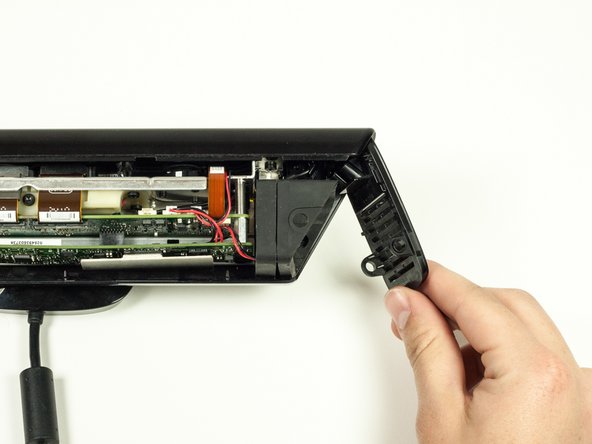
      • Retirez la partie supérieure du boîtier du reste du châssis.

      • Détachez les parties latérales du boîtier du châssis.

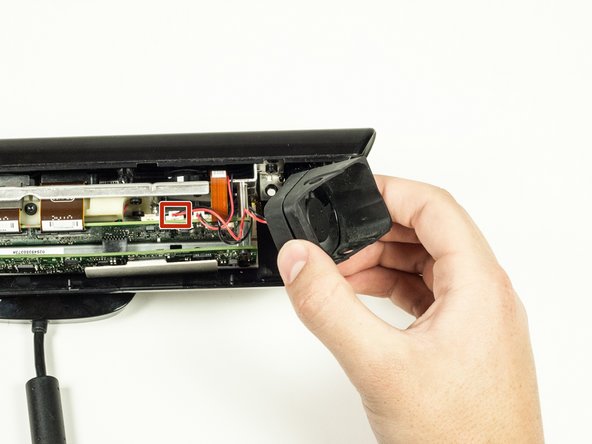
      • Retirez le ventilateur situé sur le côté du châssis. Débranchez-le de la carte mère pour le retirer complètement.

      • Lorsque vous débranchez le ventilateur, assurez-vous de tirer sur le connecteur blanc à l'extrémité du fil pour éviter de le casser.

      Demander à FixBot

      Ajouter un commentaire

    4. Changement LED Microsoft Kinect: étape 4, image 1 de 1
      • Retirez la partie inférieure du boîtier en la faisant glisser hors du corps de l'appareil.

      • Le bas du boîtier peut être difficile à retirer en présence de résidus d'adhésif. Si des résidus d'adhésif vous empêchent de retirer le boîtier, appliquez une chaleur douce et remuez-le pour le dégager.

      Demander à FixBot

      Ajouter un commentaire

    5. Changement LED Microsoft Kinect: étape 5, image 1 de 2 Changement LED Microsoft Kinect: étape 5, image 2 de 2
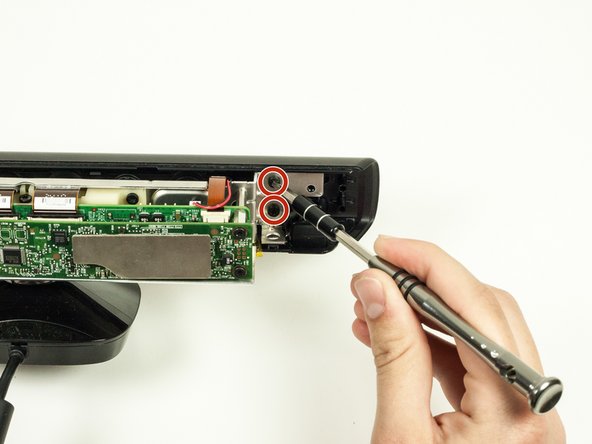
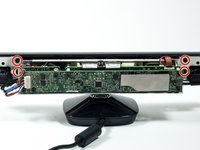
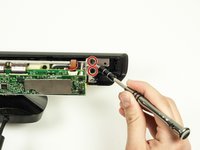
      • Retirez les quatre vis Torx T10 de 7 mm (deux de chaque côté du corps métallique).

      Demander à FixBot

      Ajouter un commentaire

    6. Changement LED Microsoft Kinect: étape 6, image 1 de 2 Changement LED Microsoft Kinect: étape 6, image 2 de 2
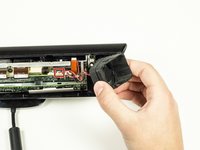
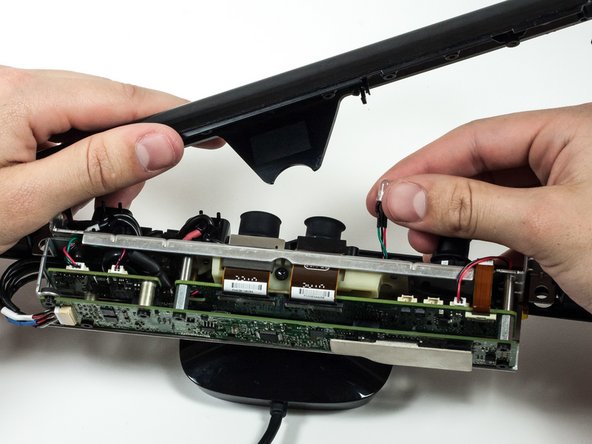
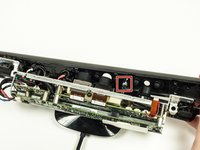
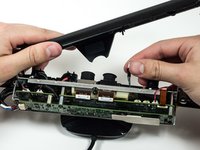
      • Retirez la partie avant du boîtier contenant les caches des objectifs des caméras.

      • Le composant LED est relié à la partie avant du boîtier. Pour le déconnecter, tirez simplement dessus pour l'extraire de son connecteur en plastique.

      Demander à FixBot

      Ajouter un commentaire

    1. Changement LED Microsoft Kinect, Microphone: étape 7, image 1 de 1
      • Débranchez le microphone de la carte mère.

      Demander à FixBot

      Ajouter un commentaire

    2. Changement LED Microsoft Kinect: étape 8, image 1 de 1
      • Retirez le panneau du microphone et faites passer la nappe qui était connectée à la carte mère à travers l'orifice du panneau de la caméra.

      • Tirez délicatement sur la nappe pour éviter de l'endommager.

      Demander à FixBot

      Ajouter un commentaire

    1. Changement LED Microsoft Kinect, carte mère: étape 9, image 1 de 1
      • Dévissez les sept vis Torx T10 de 6,5 mm.

      Demander à FixBot

      Ajouter un commentaire

    2. Changement LED Microsoft Kinect: étape 10, image 1 de 1
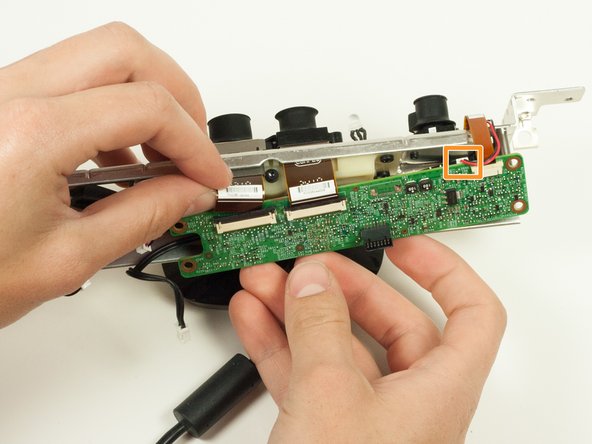
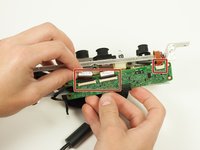
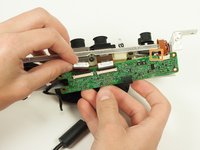
      • Déconnectez le pont qui relie la première et la deuxième couche de la carte mère.

      • Retirez la première couche de la carte mère.

      Demander à FixBot

      Ajouter un commentaire

    3. Changement LED Microsoft Kinect, Débrancher la nappe de la LED: étape 11, image 1 de 1
      • Débranchez la nappe de la LED de la carte mère.

      Demander à FixBot

      Ajouter un commentaire

    4. Changement LED Microsoft Kinect: étape 12, image 1 de 1
      • Dévissez les trois vis de 16,5 mm avec le tourne-écrou de 5 mm.

      • Dévissez la vis Torx T10 de 6,5 mm.

      Demander à FixBot

      Ajouter un commentaire

    5. Changement LED Microsoft Kinect: étape 13, image 1 de 2 Changement LED Microsoft Kinect: étape 13, image 2 de 2
      • Retirez les trois nappes.

      • Déconnectez la caméra la plus à gauche de la carte mère.

      Demander à FixBot

      Ajouter un commentaire

    1. Changement LED Microsoft Kinect, LED: étape 14, image 1 de 1
      • Tirez délicatement la LED hors de l'avant du boîtier métallique. Elle devrait glisser facilement.

      Demander à FixBot

      Ajouter un commentaire

Conclusion

Pour remonter votre appareil, suivez ces instructions en sens inverse.

Annulation : je n'ai pas terminé ce tutoriel.

Nick Carlucci

Membre depuis le 04/26/15

394 Réputation

3 tutoriels rédigés

Équipe

Cal Poly, Team 14-7, Amido Spring 2015 Membre de l'équipe Cal Poly, Team 14-7, Amido Spring 2015

CPSU-AMIDO-S15S14G7

4 membres

72 tutoriels rédigés

0 commentaires de tutoriel

Ajouter un commentaire

Nombre de vues :

Dernières 24 heures : 2

7 derniers jours : 18

30 derniers jours : 89

Total : 1,268