Cette traduction a été générée automatiquement et n’a pas encore fait l’objet d’une relecture humaine. Vous parlez cette langue ? Relisez-la.

Changement LED VTech Little Apps Tablet

Dakota Wiersma et 5 autres contributeurs
Dernière mise à jour le 17 août 2026
Vues: 1,1 k
Afficher les statistiques :
- Dernières 24 heures :
- 4
- Sept derniers jours :
- 24
- Trente derniers jours :
- 78
- Total :
- 1 142
Commentaires: 0
Personne n'a commenté ce tutoriel. Serez-vous le premier ?
Aller aux commentaires de tutorielTerminé: 1 2
1 personne a marqué ce tutoriel comme « terminé ». Serez-vous la prochaine ?
2 personnes ont marqué ce tutoriel comme « terminé ». Dont vous — super travail !
Favoris: 0 1
Personne n'a mis ce tutoriel en favori (ni ne s'y est abonné). Serez-vous le premier ?
1 personne a mis ce tutoriel en favori (et s'y est abonnée) – et c'est vous !
Introduction
Allez à l'étape 1 ↓Les LED de l'appareil servent à éclairer l'écran. Ce tutoriel vous aidera à les retirer et à les remplacer.
Ce dont vous avez besoin
Outils


-
-
-
Avec un tournevis PH1, retirez la vis de 9,9 mm qui maintient le cache des batteries.
 Demander à FixBot
-
-
-
Utilisez un outil pour ouvrir en plastique pour faire levier et sortir les batteries de leur logement.
-
-
-
-
-
Posez la VTech Little Apps Tablet face contre une surface plane, de manière à voir clairement la coque arrière de l'appareil.
-
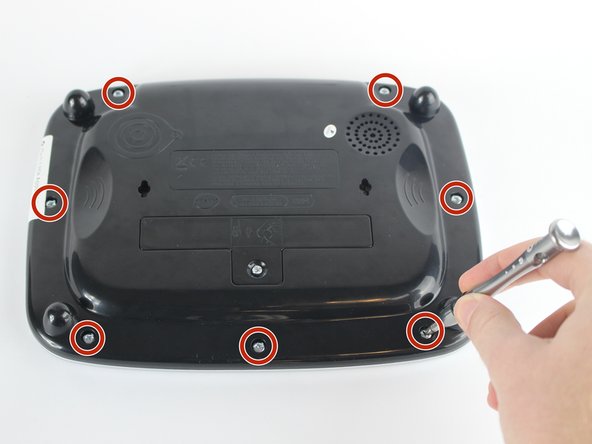
Retirez les sept vis de 9,6 mm situées autour du périmètre de la coque arrière avec un tournevis cruciforme PH1.
-
-
-
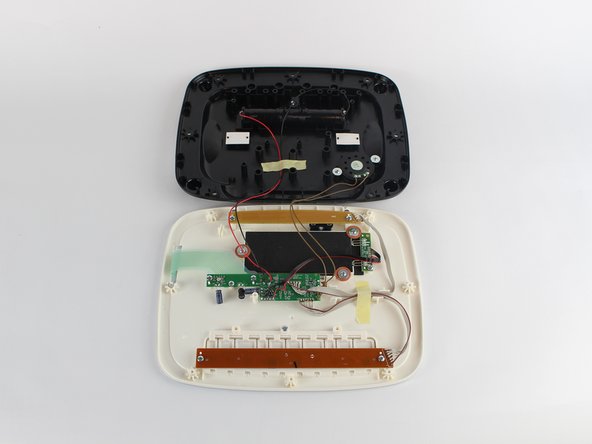
Retirez délicatement la coque arrière, puis retournez-la à 180 degrés afin que la coque arrière de l'appareil soit maintenant face contre table.
-
-
-
-
-
Dévissez les deux vis de 7,3 mm à l'aide d'un tournevis cruciforme PH0.
-
Soulevez délicatement le circuit imprimé beige et mettez-le de côté.
-
-
-
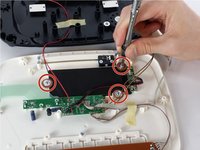
Dévissez trois vis à tête cylindrique bombée de 7,3 mm avec le tournevis PH0.
-
Retirez la rondelle brun-rouge après avoir retiré les vis.
-
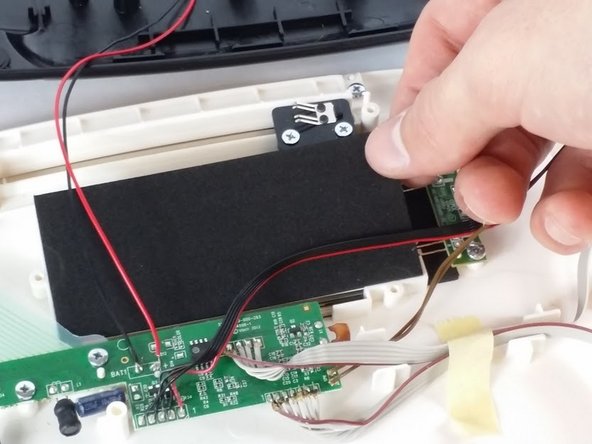
Retirez l'insert en mousse noire et mettez-le de côté.
-
-
-
-
Dévissez la vis de 7,3 mm qui fixe le circuit imprimé au boîtier de l'appareil avec un tournevis cruciforme PH0.
-
-
-
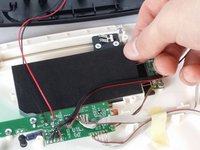
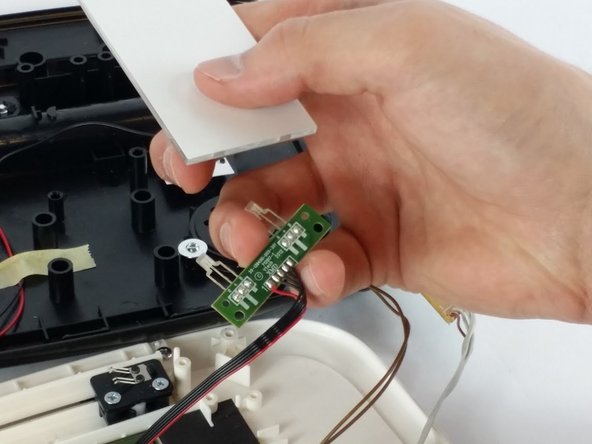
Soulevez délicatement le circuit imprimé de la LED et le panneau réfracteur de lumière en verre blanc pour les extraire de l'appareil.
-
Séparez le circuit imprimé de la LED et le panneau réfracteur de lumière en les écartant délicatement. Mettez le panneau lumineux de côté.
-
-
-
Dessoudez délicatement les fils de la LED (marqués « R », « + » et « B » sur le circuit imprimé) pour déconnecter la LED du circuit imprimé.
-
Remplacez la LED et soudez la nouvelle connexion sur le circuit imprimé de la LED.
-
-









Pour remonter votre appareil, suivez ces instructions en sens inverse.
Annulation : je n'ai pas terminé ce tutoriel.
Une autre personne a terminé cette réparation.

Équipe

USF Tampa, Team 2-6, Sullivan Spring 2016 Membre de l'équipe USF Tampa, Team 2-6, Sullivan Spring 2016
USFT-SULLIVAN-S16S2G6
3 membres
72 tutoriels rédigés
