Cette traduction a été générée automatiquement et n’a pas encore fait l’objet d’une relecture humaine. Vous parlez cette langue ? Relisez-la.

Changement RAM ASUS G713RC

Javier Bobadilla et un autre contributeur
Dernière mise à jour le 5 oct. 2026
Vues: 1,6 k
Afficher les statistiques :
- Dernières 24 heures :
- 3
- Sept derniers jours :
- 24
- Trente derniers jours :
- 103
- Total :
- 1 577
Commentaires: 0
Personne n'a commenté ce tutoriel. Serez-vous le premier ?
Aller aux commentaires de tutorielTerminé: 2 3
2 personnes ont marqué ce tutoriel comme « terminé ». Serez-vous la prochaine ?
3 personnes ont marqué ce tutoriel comme « terminé ». Dont vous — super travail !
Favoris: 0 1
Personne n'a mis ce tutoriel en favori (ni ne s'y est abonné). Serez-vous le premier ?
1 personne a mis ce tutoriel en favori (et s'y est abonnée) – et c'est vous !
Introduction
Passez à l'étape 1 ↓Dans ce tutoriel, je vais vous montrer comment changer la RAM d'un ordinateur portable ASUS G713RC. Cela peut sembler être une réparation difficile au premier abord, mais elle sera assez simple et ne prendra pas beaucoup de temps. Ne pas changer votre RAM à temps peut causer des problèmes à votre ordinateur portable, il est donc important de la changer dès que possible. Pas d'inquiétude ! Ce tutoriel vous aidera à la changer.
Avertissement de sécurité : Si vous avez de jeunes enfants, veuillez ne laisser aucune petite pièce de l'ordinateur portable à leur portée. Cela peut présenter un risque d'étouffement.
Ce dont vous avez besoin
Pièces
Outils

-
-
-
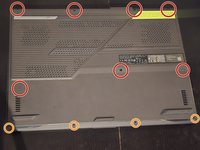
Retirez les sept grandes vis avec un tournevis cruciforme #00.
-
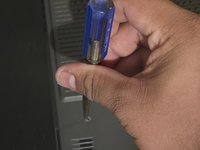
Retirez les quatre petites vis avec un tournevis cruciforme #00.
-
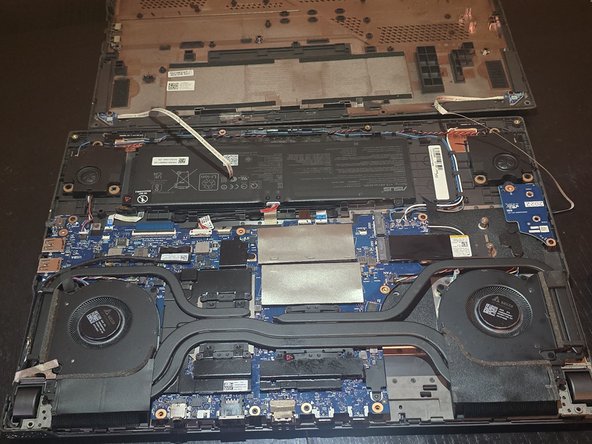
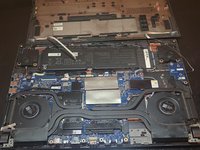
Soulevez délicatement le capot en faisant attention aux deux nappes connectées à l'ordinateur portable.
 Demander à FixBot
-
-
-
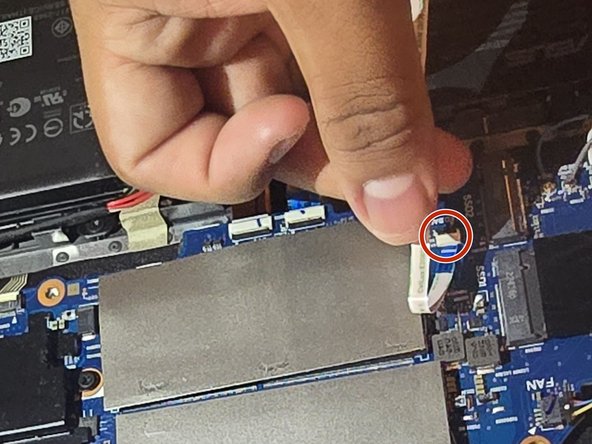
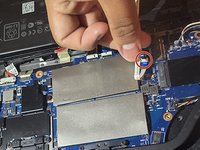
Détachez délicatement les deux nappes blanches connectées au couvercle.
-
Mettez le couvercle de côté.
-
-
-
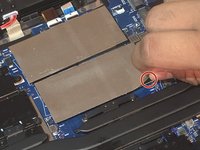
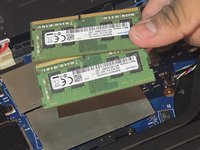
Soulevez délicatement chaque barrette grise.
-
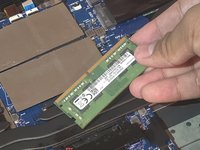
Retirez la RAM.
-
-
-
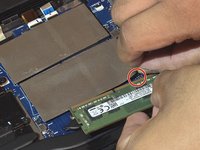
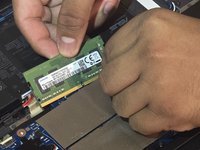
Insérez chaque barrette de RAM sous la barre grise. Poussez jusqu’à entendre un clic.
-
Maintenez la barre grise vers le bas pour vous assurer qu’elle est bien plate et sécurisée.
-
-
-
-
Remettez le couvercle en place en procédant au raccordement des fils blancs à la base.
-
Branchez les fils blancs des deux côtés. Vous devez les brancher complètement, sans quoi votre ordinateur portable ne s'allumera pas.
-
-
-
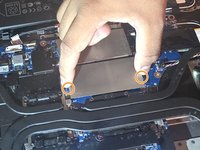
Alignez le couvercle avec l'ordinateur portable.
-
Serrez les sept grandes vis avec un tournevis cruciforme #00.
-
Serrez les quatre petites vis avec un tournevis cruciforme #00.
-
-










Annulation : je n'ai pas terminé ce tutoriel.
2 autres ont terminé cette réparation.

Équipe

CSU Los Angeles, Team 4-99, Harris Fall 2024 Membre de l'équipe CSU Los Angeles, Team 4-99, Harris Fall 2024
CSULA-HARRIS-F24S4G99
1 membre
12 tutoriels rédigés
