Aller au contenu principal
Pour réparer ensemble - Je crée un compte

Cette traduction a été générée automatiquement et n’a pas encore fait l’objet d’une relecture humaine. Vous parlez cette langue ? Relisez-la.

Changement RAM ASUS U46E-RAL7

Ce dont vous avez besoin

    1. Changement RAM ASUS U46E-RAL7, RAM: étape 1, image 1 de 3 Changement RAM ASUS U46E-RAL7, RAM: étape 1, image 2 de 3 Changement RAM ASUS U46E-RAL7, RAM: étape 1, image 3 de 3
      • Avec un tournevis cruciforme de taille 0, retirez les deux (2) vis de 5 mm du panneau arrière en forme de L.

      Demander à FixBot

      Ajouter un commentaire

    2. Changement RAM ASUS U46E-RAL7: étape 2, image 1 de 3 Changement RAM ASUS U46E-RAL7: étape 2, image 2 de 3 Changement RAM ASUS U46E-RAL7: étape 2, image 3 de 3
      • Avec un outil pour ouvrir en plastique, déclipsez le panneau en forme de L.

      Demander à FixBot

      Ajouter un commentaire

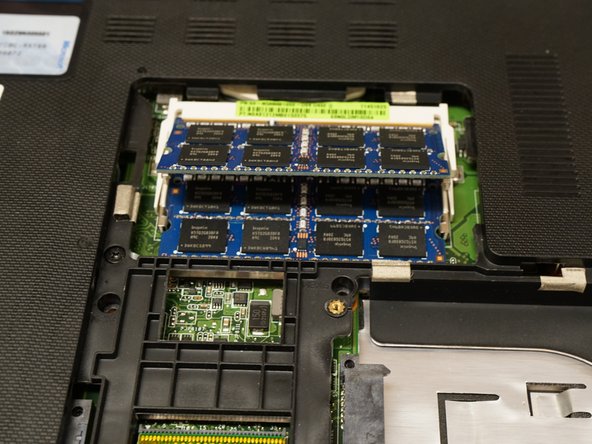
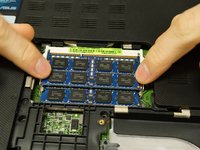
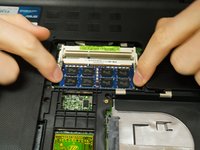
    3. Changement RAM ASUS U46E-RAL7: étape 3, image 1 de 2 Changement RAM ASUS U46E-RAL7: étape 3, image 2 de 2
      • Placez vos deux index sur les barrettes métalliques situées sur le bord de la RAM.

      • Appuyez doucement jusqu'à ce que la RAM se soulève.

      Demander à FixBot

      Ajouter un commentaire

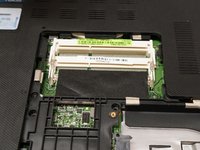
    4. Changement RAM ASUS U46E-RAL7, Retirer la barrette de RAM: étape 4, image 1 de 1
      • Retirez la barrette de RAM de sa prise.

      Demander à FixBot

      Ajouter un commentaire

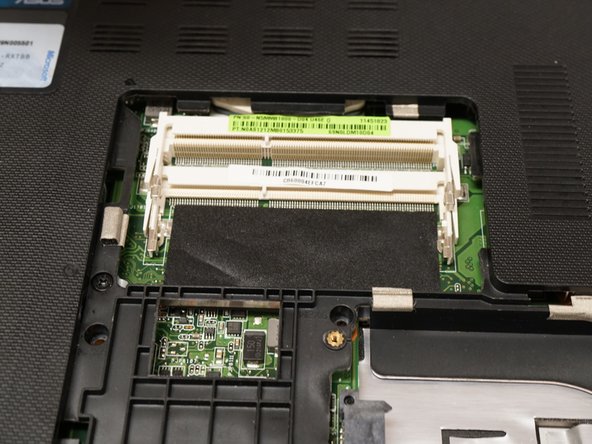
    5. Changement RAM ASUS U46E-RAL7: étape 5, image 1 de 2 Changement RAM ASUS U46E-RAL7: étape 5, image 2 de 2
      • Répétez les étapes 1 à 4 pour la deuxième barrette de RAM.

      Demander à FixBot

      Ajouter un commentaire

Conclusion

Pour remonter votre appareil, suivez ces instructions en sens inverse.

Annulation : je n'ai pas terminé ce tutoriel.

Connor

Membre depuis le 01/19/17

114 Réputation

1 tutoriel rédigé

0 commentaires de tutoriel

Ajouter un commentaire

Nombre de vues :

Dernières 24 heures : 4

7 derniers jours : 10

30 derniers jours : 46

Total : 546