Cette traduction a été générée automatiquement et n’a pas encore fait l’objet d’une relecture humaine. Vous parlez cette langue ? Relisez-la.
Introduction
Ce tutoriel s'applique à l'ordinateur portable Acer Predator Helios 300.
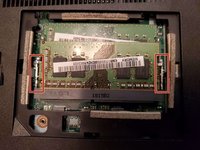
La surchauffe et une utilisation excessive peuvent endommager la barrette de mémoire de l'ordinateur. Si la RAM de votre Acer Predator Helios 300 est défectueuse, veuillez suivre ce tutoriel pour la changer.
Avant de suivre ce tutoriel, assurez-vous d'éteindre complètement votre ordinateur portable et de le débrancher de toute source d'alimentation externe pour éviter de causer des dommages inutiles.
Ce dont vous avez besoin
-
-
-
Retournez l'ordinateur portable de sorte que le bas soit orienté vers le haut.
-
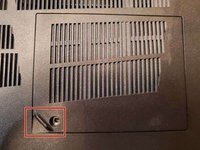
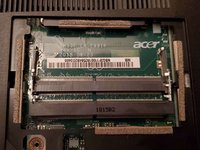
Localisez le compartiment de la carte mémoire.
 Demander à FixBot
-
-
-
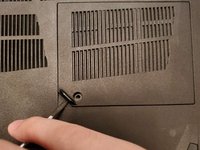
Avec un tournevis cruciforme #0, retirez la vis de 8 mm du compartiment.
-
-
-
-
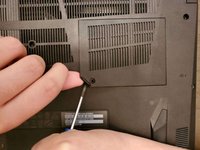
Ouvrez le cache de la RAM par ce coin à l'aide d'un doigt ou d'un outil pour ouvrir.
-
-




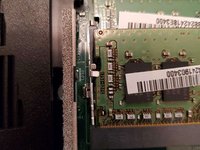
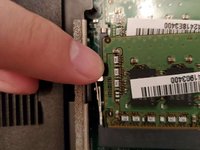


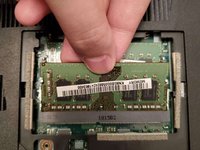
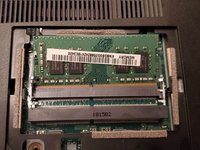
Pour remonter votre appareil, suivez ces instructions en sens inverse.
Annulation : je n'ai pas terminé ce tutoriel.
4 autres ont terminé cette réparation.

Équipe

York University, Team S1-G20, Allen Summer 2020 Membre de l'équipe York University, Team S1-G20, Allen Summer 2020
YORK-ALLEN-SU20S1G20
1 membre
9 tutoriels rédigés
