Cette traduction a été générée automatiquement et n’a pas encore fait l’objet d’une relecture humaine. Vous parlez cette langue ? Relisez-la.

Changement RAM Alienware 15 R2

Nathaniel Evans et 7 autres contributeurs
Dernière mise à jour le 2 août 2026
Vues: 3 k
Afficher les statistiques :
- Dernières 24 heures :
- 4
- Sept derniers jours :
- 16
- Trente derniers jours :
- 84
- Total :
- 2 987
Commentaires: 1
1 commentaire d'étapes.
Terminé: 0 1
Personne n'a marqué ce tutoriel comme « terminé ». Serez-vous le premier ?
1 personne a marqué ce tutoriel comme « terminé ». Et c'est vous — super boulot !
Favoris: 0 1
Personne n'a mis ce tutoriel en favori (ni ne s'y est abonné). Serez-vous le premier ?
1 personne a mis ce tutoriel en favori (et s'y est abonnée) – et c'est vous !
Introduction
Allez à l'étape 1 ↓Vous pourriez avoir besoin d'utiliser ce tutoriel si votre ordinateur ralentit ou si le gestionnaire des tâches indique souvent une utilisation élevée de la mémoire, car cela peut signifier une RAM défectueuse, ou simplement si vous souhaitez ajouter de la RAM à votre Alienware 15 R2. Certaines barrettes de RAM ne sont pas compatibles entre elles ou avec certaines cartes mères. Assurez-vous donc que vos barrettes de RAM sont compatibles entre elles et avec la carte mère avant de les remplacer. Vous pouvez le faire en effectuant une recherche en ligne avec la marque et le modèle de la carte mère (généralement indiqués sur la carte mère elle-même) et en identifiant les marques de RAM compatibles. Lorsque vous travaillez sur des ordinateurs, assurez-vous toujours de débrancher votre ordinateur et de vous relier à la terre avant de toucher aux composants internes, afin de ne pas libérer accidentellement une décharge électrique dans la technologie sensible. Cette décharge pourrait potentiellement endommager les composants internes de votre ordinateur.
Ce dont vous avez besoin
Outils


-
-
-
Placez l'ordinateur portable à l'envers avec la charnière face à vous, puis retirez les deux vis cruciformes #0 de 9 mm situées en bas à gauche et à droite du panneau arrière.
-
Retirez le panneau arrière en utilisant l'outil pour ouvrir iFixit pour le séparer de l'arrière de l'ordinateur portable.
 Demander à FixBot
-
-
-
-
Avec l’outil pour ouvrir iFixit, déconnectez la nappe de la batterie. Glissez l’outil iFixit sous la nappe, puis tirez pour la déconnecter.
-
-
-
Repérez la barrette de RAM située près du bord de l'ordinateur le plus proche de vous. Localisez les petits loquets de chaque côté de la barrette de RAM et poussez les deux loquets pour la détacher. Saisissez délicatement la barrette de RAM de chaque côté et tirez-la tout droit pour la sortir. Répétez l'opération pour la deuxième barrette de RAM.
-
-


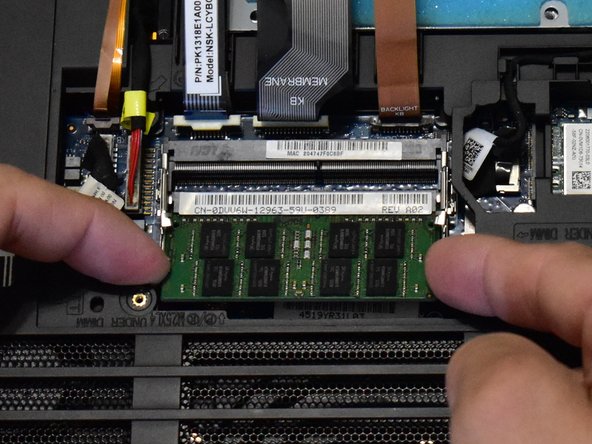


Pour remonter votre appareil, suivez ces instructions en sens inverse.

Équipe

Western Carolina University, Team S1-G2, Virtue Fall 2019 Membre de l'équipe Western Carolina University, Team S1-G2, Virtue Fall 2019
WCU-VIRTUE-F19S1G2
4 membres
60 tutoriels rédigés
