Aller au contenu principal
Pour réparer ensemble - Je crée un compte

Cette traduction a été générée automatiquement et n’a pas encore fait l’objet d’une relecture humaine. Vous parlez cette langue ? Relisez-la.

Changement RAM Alienware 17 R4

Ce dont vous avez besoin

    1. Changement RAM Alienware 17 R4, Cache: étape 1, image 1 de 1
      • Avec un embout de tournevis PH1, retirez les six vis M2.5x13 (2,4 mm) à l'arrière de l'ordinateur portable.

      • Avec un embout de tournevis PH1, desserrez la vis M2x3 (1,9 mm).

      • La vis M2x3 (1,9 mm) ne sort pas complètement.

      Demander à FixBot

      Ajouter un commentaire

    2. Changement RAM Alienware 17 R4: étape 2, image 1 de 2 Changement RAM Alienware 17 R4: étape 2, image 2 de 2
      • Tirez le cache de la base vers le haut pour le retirer.

      • Si vous rencontrez des difficultés, insérez un outil pour ouvrir en plastique dans les encoches le long des bords de l'ordinateur portable pour le desserrer.

      • Le retrait du cache peut nécessiter un peu de force.

      Demander à FixBot

      Ajouter un commentaire

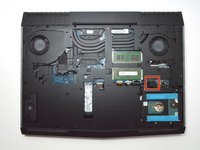
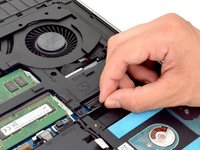
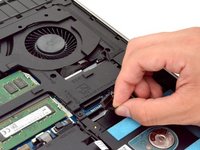
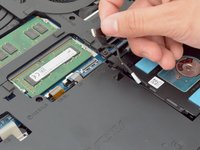
    1. Changement RAM Alienware 17 R4, Déconnecter le connecteur de batterie: étape 3, image 1 de 3 Changement RAM Alienware 17 R4, Déconnecter le connecteur de batterie: étape 3, image 2 de 3 Changement RAM Alienware 17 R4, Déconnecter le connecteur de batterie: étape 3, image 3 de 3
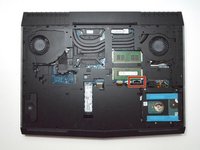
      • Déconnectez la nappe de connexion de la batterie, située sur le côté droit de l'ordinateur portable, au-dessus du disque dur.

      • Une fois que vous avez retiré la nappe, attendez 5 à 10 minutes pour permettre à l'ordinateur portable de s'éteindre complètement.

      • Si vous ne retirez pas correctement la nappe de connexion de la batterie, vous risquez d'endommager d'autres composants de l'ordinateur portable.

      Demander à FixBot

      Ajouter un commentaire

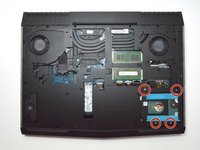
    2. Changement RAM Alienware 17 R4: étape 4, image 1 de 3 Changement RAM Alienware 17 R4: étape 4, image 2 de 3 Changement RAM Alienware 17 R4: étape 4, image 3 de 3
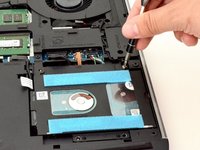
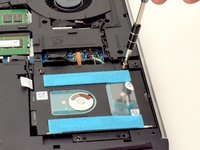
      • Utilisez un embout de tournevis PH1 pour retirer les quatre vis M2.5x5 (2,4 mm) du disque dur.

      Demander à FixBot

      Ajouter un commentaire

    3. Changement RAM Alienware 17 R4: étape 5, image 1 de 3 Changement RAM Alienware 17 R4: étape 5, image 2 de 3 Changement RAM Alienware 17 R4: étape 5, image 3 de 3
      • Délicatement, soulevez la nappe du disque dur pour la déconnecter de l'ordinateur portable.

      Demander à FixBot

      Ajouter un commentaire

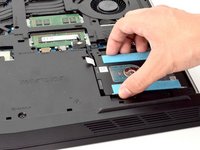
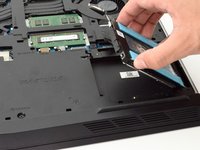
    4. Changement RAM Alienware 17 R4, Retirer le disque dur: étape 6, image 1 de 2 Changement RAM Alienware 17 R4, Retirer le disque dur: étape 6, image 2 de 2
      • Tirez le disque dur vers le haut pour le retirer.

      Demander à FixBot

      Ajouter un commentaire

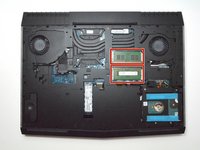
    1. Changement RAM Alienware 17 R4, RAM: étape 7, image 1 de 3 Changement RAM Alienware 17 R4, RAM: étape 7, image 2 de 3 Changement RAM Alienware 17 R4, RAM: étape 7, image 3 de 3
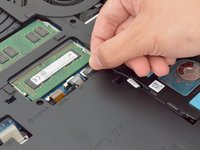
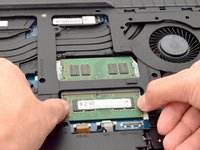
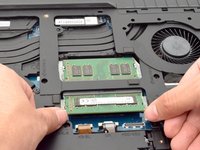
      • Écartez les languettes métalliques vers l'extérieur pour détacher la barrette de RAM.

      Demander à FixBot

      Ajouter un commentaire

    2. Changement RAM Alienware 17 R4: étape 8, image 1 de 1
      • Faites glisser la barrette de RAM vers vous pour la retirer.

      • Répétez la même étape pour la barrette de RAM située au-dessus.

      • Faites glisser la barrette de RAM avec précaution pour éviter de l'endommager.

      Demander à FixBot

      Ajouter un commentaire

Conclusion

Pour remonter votre appareil, suivez ces instructions en sens inverse.

Annulation : je n'ai pas terminé ce tutoriel.

Une autre personne a terminé cette réparation.

Hector Mendez III

Membre depuis le 09/11/17

1 352 Réputation

8 tutoriels rédigés

Équipe

CSU Fullerton, Team S2-G4, Bruce Fall 2017 Membre de l'équipe CSU Fullerton, Team S2-G4, Bruce Fall 2017

CSUF-BRUCE-F17S2G4

4 membres

63 tutoriels rédigés

0 commentaires de tutoriel

Ajouter un commentaire

Nombre de vues :

Dernières 24 heures : 2

7 derniers jours : 12

30 derniers jours : 44

Total : 3,446