Cette traduction a été générée automatiquement et n’a pas encore fait l’objet d’une relecture humaine. Vous parlez cette langue ? Relisez-la.

Changement RAM Alienware M15x

Aria Saberi et un autre contributeur
Dernière mise à jour le 1 août 2026
Vues: 1 k
Afficher les statistiques :
- Dernières 24 heures :
- 3
- Sept derniers jours :
- 21
- Trente derniers jours :
- 92
- Total :
- 1 025
Commentaires: 0
Personne n'a commenté ce tutoriel. Serez-vous le premier ?
Aller aux commentaires de tutorielTerminé: 0 1
Personne n'a marqué ce tutoriel comme « terminé ». Serez-vous le premier ?
1 personne a marqué ce tutoriel comme « terminé ». Et c'est vous — super boulot !
Favoris: 0 1
Personne n'a mis ce tutoriel en favori (ni ne s'y est abonné). Serez-vous le premier ?
1 personne a mis ce tutoriel en favori (et s'y est abonnée) – et c'est vous !
Introduction
Allez à l'étape 1 ↓Ce tutoriel explique comment retirer avec soin et en toute sécurité la RAM d'un ordinateur portable Alienware M15x.
Ce dont vous avez besoin
Pièces

Outils


-
-
-
Retirez la batterie en faisant glisser le loquet vers la gauche et en tirant la batterie vers le haut.
 Demander à FixBot
-
-
-
-
-
À l'aide d'un tournevis PH#0, retirez les deux vis de 4 mm qui fixent la trappe du compartiment au reste de l'ordinateur.
-
-
-
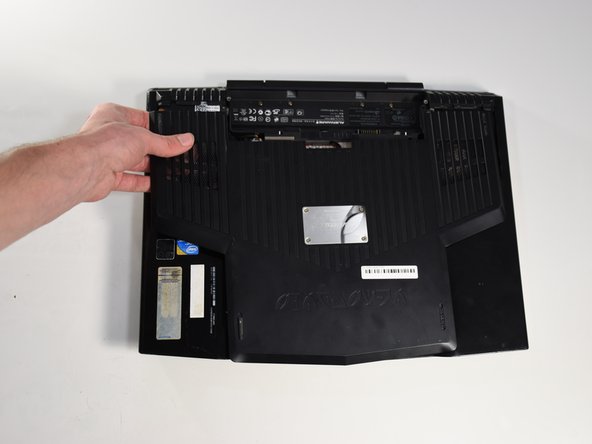
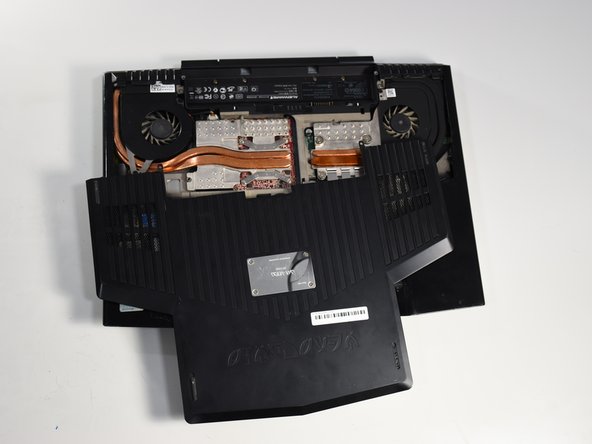
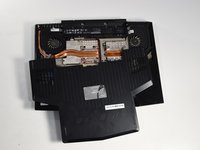
Faites glisser la trappe du compartiment vers l'avant de l'ordinateur et soulevez-la.
-
-
-
-
-
Poussez les deux clips de retenue situés de chaque côté de la RAM vers l'extérieur pour laisser la puce RAM se soulever.
-
-




Pour remonter votre appareil, suivez ces instructions en sens inverse.

Équipe

Cal Poly, Team S11-G3, Banghart Winter 2018 Membre de l'équipe Cal Poly, Team S11-G3, Banghart Winter 2018
CPSU-BANGHART-W18S11G3
5 membres
60 tutoriels rédigés
