Cette traduction a été générée automatiquement et n’a pas encore fait l’objet d’une relecture humaine. Vous parlez cette langue ? Relisez-la.

Changement RAM Alienware M17-R1

LXA054 et 3 autres contributeurs
Dernière mise à jour le 2 août 2026
Vues: 1,2 k
Afficher les statistiques :
- Dernières 24 heures :
- 1
- Sept derniers jours :
- 9
- Trente derniers jours :
- 58
- Total :
- 1 200
Commentaires: 1
1 commentaire d'étapes.
Terminé: 0 1
Personne n'a marqué ce tutoriel comme « terminé ». Serez-vous le premier ?
1 personne a marqué ce tutoriel comme « terminé ». Et c'est vous — super boulot !
Favoris: 0 1
Personne n'a mis ce tutoriel en favori (ni ne s'y est abonné). Serez-vous le premier ?
1 personne a mis ce tutoriel en favori (et s'y est abonnée) – et c'est vous !
Introduction
Allez à l'étape 1 ↓La RAM est un composant essentiel de l'Alienware M17-R1. Avec la sortie de programmes de plus en plus lourds, ces derniers demanderont davantage de mémoire, ce qui signifie que vous devrez peut-être mettre à niveau la RAM.
Ce dont vous avez besoin
Outils


-
-
-
Poussez le curseur jusqu'à ce que la batterie soit détachée de sa prise.
 Demander à FixBot
-
-
-
-
-
Posez l'ordinateur portable sur une surface plane et dure pour commencer le démontage.
-
-
-
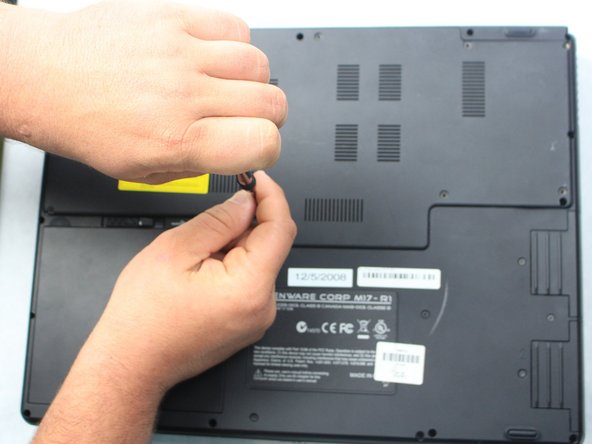
Retirez les neuf vis de 3 mm qui fixent le cache avec un tournevis cruciforme #1.
-
-
-
Une fois le cache retiré, localisez le compartiment de la RAM pour commencer le changement.
-
-
-
-
Après avoir localisé la RAM, tirez délicatement les deux clips métalliques vers l'extérieur et soulevez la barrette de RAM hors de sa prise.
-
-
-
Pour insérer la nouvelle RAM, placez-la sur la prise et exercez délicatement une pression vers le bas jusqu'à ce qu'elle s'enclenche.
-
-




Pour remonter votre appareil, suivez ces instructions en sens inverse.

Équipe

Sam Houston State, Team S15-G2, Blackburne Fall 2018 Membre de l'équipe Sam Houston State, Team S15-G2, Blackburne Fall 2018
SHSU-BLACKBURNE-F18S15G2
4 membres
60 tutoriels rédigés
