Cette traduction a été générée automatiquement et n’a pas encore fait l’objet d’une relecture humaine. Vous parlez cette langue ? Relisez-la.

Changement RAM Alienware M17x

Mosier Locke et un autre contributeur
Dernière mise à jour le 2 août 2026
Vues: 1 k
Afficher les statistiques :
- Dernières 24 heures :
- 3
- Sept derniers jours :
- 11
- Trente derniers jours :
- 63
- Total :
- 1 019
Commentaires: 1
1 commentaire de tutoriel.
Aller aux commentaires de tutorielTerminé: 1 2
1 personne a marqué ce tutoriel comme « terminé ». Serez-vous la prochaine ?
2 personnes ont marqué ce tutoriel comme « terminé ». Dont vous — super travail !
Favoris: 0 1
Personne n'a mis ce tutoriel en favori (ni ne s'y est abonné). Serez-vous le premier ?
1 personne a mis ce tutoriel en favori (et s'y est abonnée) – et c'est vous !
Introduction
Allez à l'étape 1 ↓Si votre RAM ne suffit plus à gérer vos tâches quotidiennes, utilisez ce tutoriel pour retirer et changer vos cartes RAM.
Ce dont vous avez besoin
Outils


-
-
-
Retournez l'ordinateur portable de façon à ce que les étiquettes de modèle soient orientées vers le plafond.
 Demander à FixBot
-
-
-
Retirez les deux vis cruciformes #0 de 3,5 mm qui maintiennent le cache en place.
-
Faites glisser le cache vers l'avant, puis soulevez-le délicatement.
-
-
-
Retirez les deux vis cruciformes Phillips #0 de 5,5 mm qui maintiennent la batterie en place.
-
-
-
-
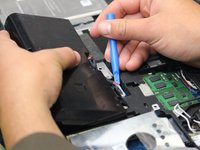
Utilisez avec précaution l'outil pour ouvrir pour débrancher la batterie.
-
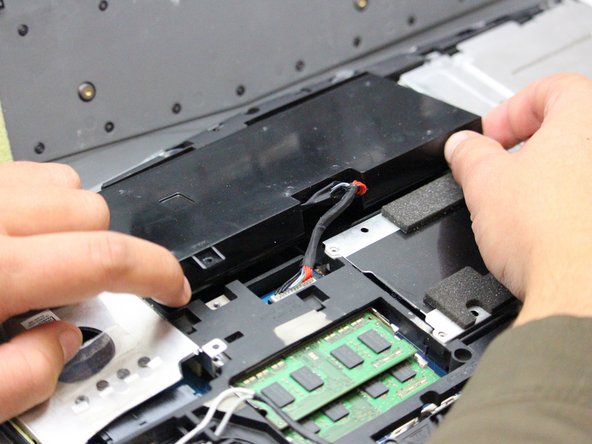
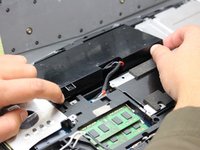
Soulevez la batterie pour la sortir et la retirer.
-
-
-
-
-
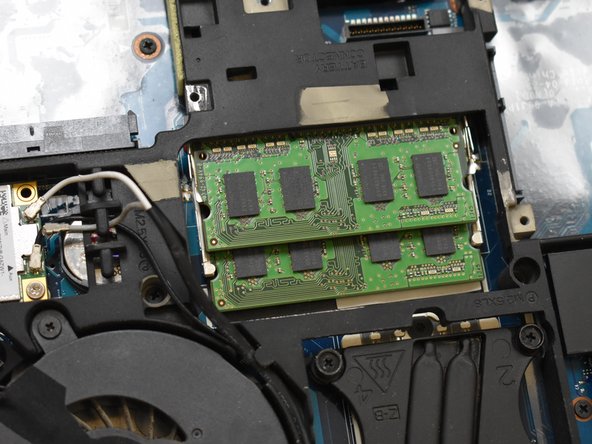
L'ordinateur portable étant retourné, le cache et la batterie retirés, continuez en localisant vos barrettes de RAM.
-
-
-
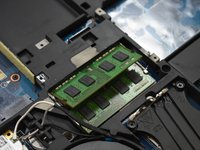
Retirez la carte RAM supérieure en appuyant sur les languettes sur les côtés à l'aide de l'outil pour ouvrir.
-
Une fois la carte supérieure soulevée, retirez-la délicatement en la tenant par les côtés et en la faisant glisser vers l'extérieur.
-
-



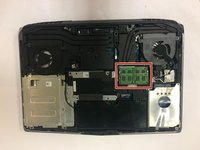
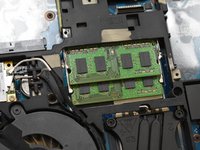

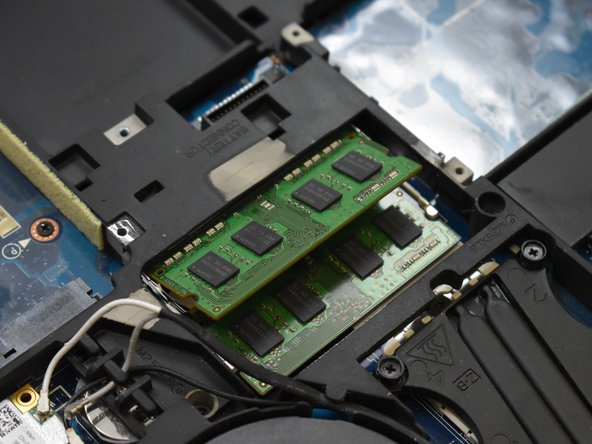
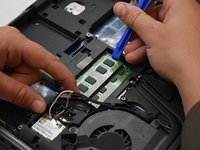

Pour remonter votre appareil, suivez ces instructions en sens inverse.
Annulation : je n'ai pas terminé ce tutoriel.
Une autre personne a terminé cette réparation.

Équipe

Oregon Institute of Technology, Team S1-G2, Lancaster Fall 2018 Membre de l'équipe Oregon Institute of Technology, Team S1-G2, Lancaster Fall 2018
OIT-LANCASTER-F18S1G2
3 membres
60 tutoriels rédigés
1 commentaire de tutoriel
The only problem is that this laptop has 4 slots of ram there are 2 more under the keyboard that must also be accessed to update. If anyone wants to know how I know it’s because I have this laptop and I have seen where the next lot of ram is located
