Cette traduction a été générée automatiquement et n’a pas encore fait l’objet d’une relecture humaine. Vous parlez cette langue ? Relisez-la.

Changement RAM Alienware X51

Kathleen et 3 autres contributeurs
Dernière mise à jour le 2 août 2026
Vues: 715
Afficher les statistiques :
- Dernières 24 heures :
- 3
- Sept derniers jours :
- 13
- Trente derniers jours :
- 59
- Total :
- 715
Commentaires: 0
Personne n'a commenté ce tutoriel. Serez-vous le premier ?
Aller aux commentaires de tutorielTerminé: 0 1
Personne n'a marqué ce tutoriel comme « terminé ». Serez-vous le premier ?
1 personne a marqué ce tutoriel comme « terminé ». Et c'est vous — super boulot !
Favoris: 0 1
Personne n'a mis ce tutoriel en favori (ni ne s'y est abonné). Serez-vous le premier ?
1 personne a mis ce tutoriel en favori (et s'y est abonnée) – et c'est vous !
Étudiant en action
Des étudiants engagés travaillent à l'élaboration de ce tutoriel.
Introduction
Allez à l'étape 1 ↓Les Alienware X51 R1, R2 et R3 s'éteignent de manière aléatoire lorsque la mémoire vive (RAM) commence à faiblir. Cela peut être problématique avec l'usure, mais reste facile à réparer avec des outils de base. Avant de commencer la réparation, vous devez disposer d'un tournevis cruciforme et de deux barrettes de mémoire vive de huit gigaoctets, pour un total de seize gigaoctets.
NOTE : utilisez un bracelet antistatique pendant l'intervention pour éviter d'endommager les circuits.
Ce dont vous avez besoin
Outils

-
-
-
Placez le PC de sorte que le nom « Alienware » soit sur le dessus et face à vous.
-
Faites glisser le panneau avant vers vous et soulevez-le.
 Demander à FixBot
-
-
-
Déconnectez complètement le panneau en débranchant le câble d'éclairage qui va dans le système interne du PC.
-
Retirez le panneau avant du reste de l'appareil.
-
-
-
-
-
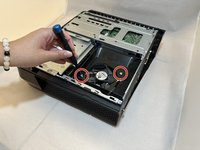
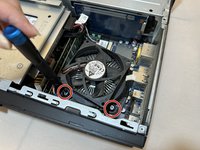
Retirez les deux vis cruciformes de 2,0 mm qui maintiennent le protecteur du ventilateur à l'aide d'un tournevis cruciforme n°1.
-
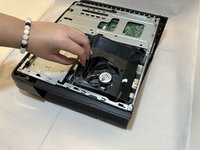
Retirez le protecteur qui maintient le ventilateur en place.
-
-
-
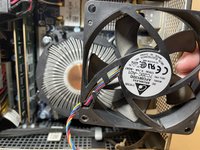
Avec un tournevis cruciforme #1, desserrez les quatre vis à ressort autour du ventilateur jusqu'à ce que vous entendiez un clic.
-
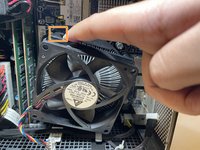
Tirez délicatement sur les clips et retirez le ventilateur en le sortant.
-
-
-
-
-
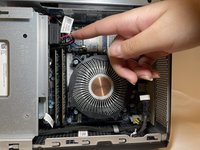
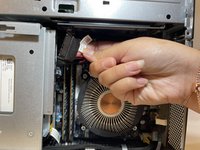
Déconnectez la nappe de données et le câble d'alimentation du lecteur optique.
-
-
-
-
Retirez l'unique vis de 1,0 mm avec un tournevis cruciforme #1.
-
Retirez le lecteur optique du PC.
-
-
-
-
-
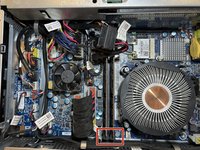
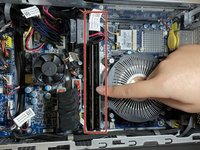
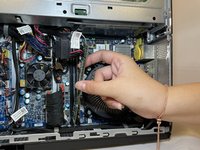
Écartez les clips qui maintiennent les barrettes de RAM en place.
-
Retirez les barrettes de RAM.
-
-








Pour remonter votre appareil, suivez ces instructions en sens inverse.

Équipe

Eastern Washington University, Team 1-2, Carnegie Fall 2023 Membre de l'équipe Eastern Washington University, Team 1-2, Carnegie Fall 2023
EWU-CARNEGIE-F23S1G2
4 membres
60 tutoriels rédigés
