Aller au contenu principal
Pour réparer ensemble - Je crée un compte

Cette traduction a été générée automatiquement et n’a pas encore fait l’objet d’une relecture humaine. Vous parlez cette langue ? Relisez-la.

Changement RAM Asus A52F

Ce dont vous avez besoin

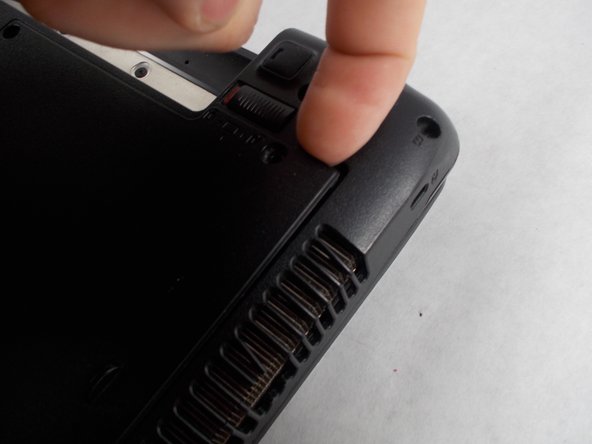
    1. Changement RAM Asus A52F, Batterie: étape 1, image 1 de 2 Changement RAM Asus A52F, Batterie: étape 1, image 2 de 2
      • Placez l'ordinateur portable face vers le bas, la batterie orientée à l'opposé de vous.

      • Localisez les deux boutons à côté de la batterie.

      • Faites glisser le curseur droit vers la position déverrouillée (rouge).

      Demander à FixBot

      Ajouter un commentaire

    2. Changement RAM Asus A52F: étape 2, image 1 de 2 Changement RAM Asus A52F: étape 2, image 2 de 2
      • Maintenez le bouton gauche vers la gauche.

      • Faites glisser la batterie vers l'extérieur avec votre autre main, elle devrait se déconnecter.

      Demander à FixBot

      Ajouter un commentaire

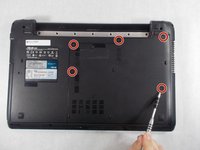
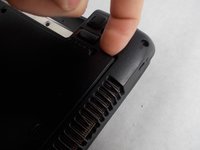
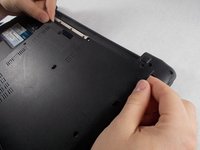
    1. Changement RAM Asus A52F, Boîtier inférieur: étape 3, image 1 de 3 Changement RAM Asus A52F, Boîtier inférieur: étape 3, image 2 de 3 Changement RAM Asus A52F, Boîtier inférieur: étape 3, image 3 de 3
      • Retirez les cinq vis cruciformes #0 du panneau arrière.

      • Avec votre doigt ou une spatule (spudger), commencez à faire levier délicatement sur le panneau arrière.

      Demander à FixBot

      Ajouter un commentaire

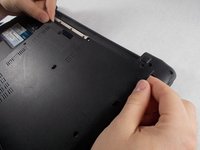
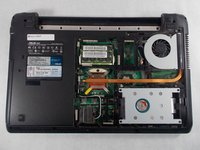
    2. Changement RAM Asus A52F: étape 4, image 1 de 2 Changement RAM Asus A52F: étape 4, image 2 de 2
      • Faites glisser le panneau arrière et retirez-le.

      Demander à FixBot

      Ajouter un commentaire

    1. Changement RAM Asus A52F, RAM: étape 5, image 1 de 1
      • Écartez délicatement les bras de maintien métalliques du centre de la barrette de RAM.

      Demander à FixBot

      Ajouter un commentaire

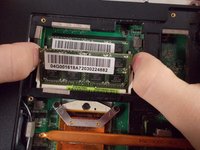
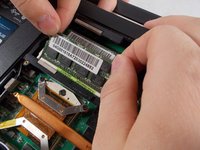
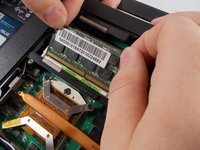
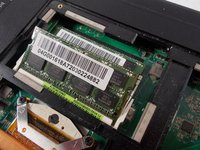
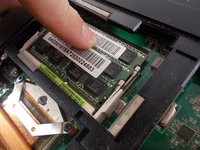
    2. Changement RAM Asus A52F: étape 6, image 1 de 3 Changement RAM Asus A52F: étape 6, image 2 de 3 Changement RAM Asus A52F: étape 6, image 3 de 3
      • La barrette de RAM devrait maintenant être inclinée à un angle de 30°.

      • Saisissez délicatement le bord supérieur de la barrette de RAM et tirez-la doucement vers l'extérieur selon cet angle.

      Demander à FixBot

      Ajouter un commentaire

    3. Changement RAM Asus A52F: étape 7, image 1 de 1
      • Répétez le processus de retrait pour la mémoire vive située en dessous.

      Demander à FixBot

      Ajouter un commentaire

    4. Changement RAM Asus A52F, Insérer la mémoire vive: étape 8, image 1 de 2 Changement RAM Asus A52F, Insérer la mémoire vive: étape 8, image 2 de 2
      • Pour insérer la nouvelle mémoire vive, alignez l'encoche dans le connecteur et insérez-la en faisant glisser selon un angle de 30°.

      • La mémoire vive ne peut être insérée que dans un seul sens !

      • Appuyez fermement vers le bas jusqu'à ce que les clips métalliques des deux côtés se verrouillent en place.

      Demander à FixBot

      Ajouter un commentaire

Conclusion

Pour remonter votre appareil, suivez ces instructions en sens inverse.

Annulation : je n'ai pas terminé ce tutoriel.

3 autres ont terminé cette réparation.

Merci à ces traducteurs :

en fr

100%

Translation Bot nous aide à réparer le monde ! Vous voulez contribuer ?
Commencez à traduire ›

Bradley Varnum

Membre depuis le 03/09/17

345 Réputation

2 tutoriels rédigés

Équipe

UMass Dartmouth, Team S5-G1, Botvin Spring 2017 Membre de l'équipe UMass Dartmouth, Team S5-G1, Botvin Spring 2017

UMASSD-BOTVIN-S17S5G1

4 membres

42 tutoriels rédigés

0 commentaires de tutoriel

Ajouter un commentaire

Nombre de vues :

Dernières 24 heures : 0

7 derniers jours : 4

30 derniers jours : 30

Total : 1,318