Cette traduction a été générée automatiquement et n’a pas encore fait l’objet d’une relecture humaine. Vous parlez cette langue ? Relisez-la.
Introduction
Ce tutoriel vous montre comment changer la RAM de votre ordinateur portable Asus Q534U. Peut-être que votre appareil est lent lorsque plusieurs programmes sont ouverts, ce qui indique que vous avez peut-être besoin d'augmenter la quantité de RAM. Ou peut-être que votre ordinateur ne démarre pas, ce qui suggère que votre RAM actuelle est peut-être défectueuse. Si vous devez installer une barrette de RAM de plus grande capacité, ou si votre RAM actuelle est défectueuse et doit être changée, ce tutoriel vous accompagnera tout au long du processus.
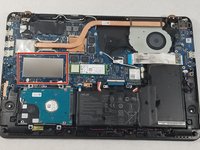
La RAM se trouve sous un cache métallique sur la carte mère et ne sera donc pas immédiatement visible à l'ouverture du boîtier. Cependant, le cache métallique peut être facilement retiré de la carte mère, car il est fixé par un mécanisme de clips plutôt que par des vis ou de la colle. Pour remettre le cache métallique, veillez à aligner les quatre côtés du cache avec chacun des clips, puis appuyez simplement pour le remettre en place.
Ce dont vous avez besoin
-
-
-
Avec un tournevis T5, retirez les 10 vis qui fixent le cache inférieur.
-
Retirez la coque arrière de l'ordinateur portable.
 Demander à FixBot
-
-
-
Insérez un outil pour ouvrir sous le connecteur de faisceau de câbles de la batterie, puis faites levier délicatement pour déconnecter la batterie.
-
-
-
-
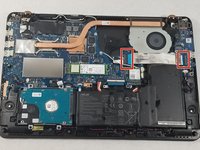
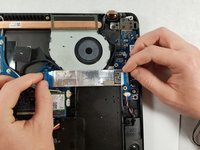
Soulevez la languette noire située à côté de la nappe argentée.
-
Tirez légèrement sur les languettes d'extraction bleues jusqu'à ce que la nappe argentée soit libérée.
-
-
-
Utilisez un tournevis cruciforme #00 pour retirer les 5 vis marquées.
-
Retirez délicatement la batterie.
-
-
-
-
-
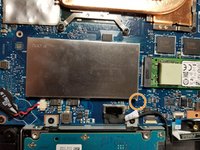
Repérez le cache métallique de la RAM
-
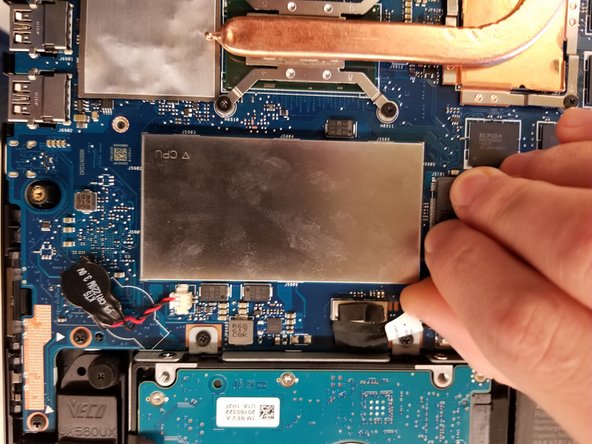
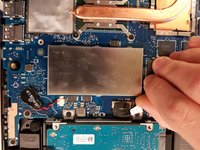
Tirez sur la languette d'extraction située dans le coin du cache métallique pour soulever le cache de ses clips
-
-
-
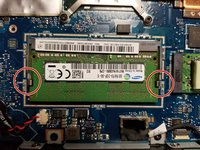
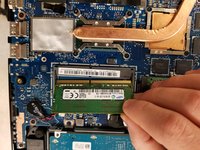
Tout en poussant les clips métalliques situés de chaque côté de la RAM, soulevez la RAM pour la détacher.
-
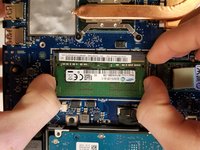
Tirez doucement sur la RAM et sortez-la de son logement.
-
-






Pour remonter votre appareil, suivez ces instructions en sens inverse.
Annulation : je n'ai pas terminé ce tutoriel.
5 autres ont terminé cette réparation.

4 commentaires de tutoriel
One question: I have this model and have determined that I have a bad stick of RAM. I have removed this stick but still have 8 gigs available. Is there another stick that I m not seeing or is this built in?
There are 4, 2GB chips of ram, hard built into the motherboard. Located right above the SSD m.2 bay, and beside the copper cooling line. This model of Laptop has one RAM bay, I'm not sure how the Built in and Bay RAM work together but for all intents and purposes, just assume you are only using the Bay for RAM. @svggrk @elijahelliott
This is too old but I hope someone can help me. I open the memory section just to clean all the dust accumulated there. After putting everything back laptop is bricked... Battery led is green. Power led is on but laptop is not booting. Any ideas?
