Cette traduction a été générée automatiquement et n’a pas encore fait l’objet d’une relecture humaine. Vous parlez cette langue ? Relisez-la.
Introduction
Si vous trouvez que votre ordinateur est un appareil lent, il est peut-être temps d'augmenter votre RAM. Avoir plus de RAM donnera plus de réactivité à votre ordinateur pour des activités comme la navigation sur internet. Il est important d'éteindre et de débrancher votre ordinateur portable avant de commencer ce tutoriel. Les vis que vous retirez lors de cette réparation sont petites, assurez-vous donc d'avoir un tapis magnétique à portée de main !
Ce dont vous avez besoin
-
-
-
Retournez l'ordinateur portable et retirez la batterie en faisant glisser les loquets, puis en la soulevant et en l'extrayant.
 Demander à FixBot
-
-
Outil utilisé dans cette étape :Magnetic Project Mat$19.95
-
Avec un tournevis cruciforme #1, dévissez dix vis situées à l'arrière de l'ordinateur portable.
-
Huit vis mesurent 3 mm.
-
Deux vis mesurent 4 mm. Placez les vis sur un tapis magnétique.
-
-
-
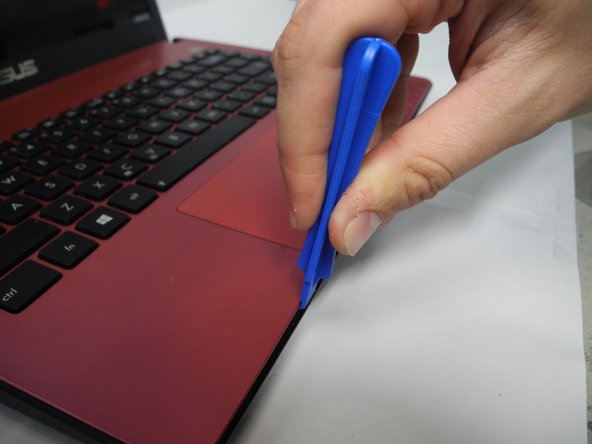
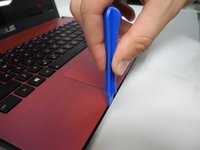
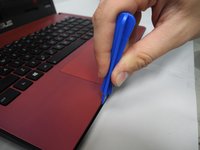
Faites levier pour ouvrir l'ordinateur à l'aide d'un outil pour ouvrir en plastique. Vous allez séparer le clavier de l'arrière de l'ordinateur.
-
-
-
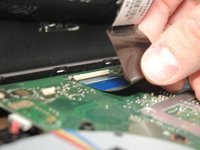
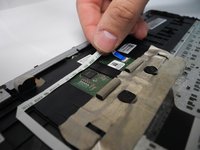
Il y a deux nappes qui relient le clavier à la carte mère.
-
La plus grande nappe est une nappe ZIF (Zero Insertion Force). Comme son nom l'indique, vous n'avez pas besoin d'utiliser la force pour insérer ou déconnecter cette nappe. Déconnectez cette nappe en déverrouillant le loquet de maintien et en tirant délicatement dessus.
-
La plus petite nappe ne nécessite rien de plus qu'une traction délicate pour la retirer.
-
-
-
-
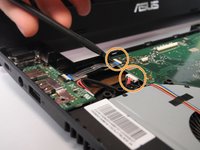
Déconnectez les fils rouge, noir et blanc servant à raccorder les haut-parleurs en tirant délicatement.
-
-
-
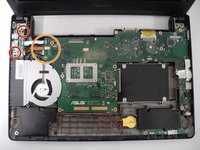
Avec un tournevis cruciforme n° 1, dévissez les sept vis de 3 mm qui fixent la carte mère. Celles-ci sont indiquées par des flèches blanches sur la carte mère (non visibles sur l'image).
-
Retirez les deux vis de 3 mm qui fixent le ventilateur
-
-
-
Retirez les deux vis de 3 mm qui fixent le port de charge au châssis.
-
Déconnectez le port de charge de la carte mère. Il y aura une nappe ainsi que quelques fils à déconnecter. Utilisez une spatule (spudger) si nécessaire.
-
-
-
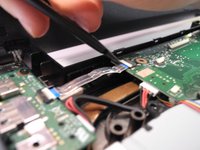
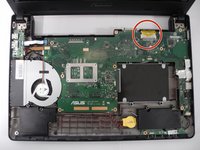
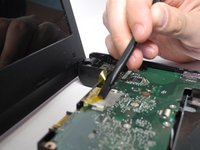
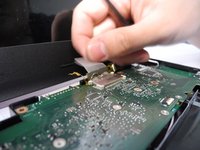
Utilisez la spatule (spudger) pour soulever le connecteur entre l'écran et la carte mère.
-
-
-
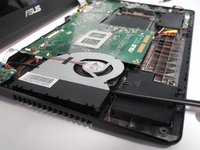
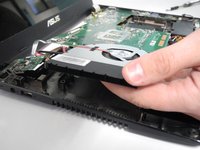
Utilisez la spatule (spudger) pour soulever la carte mère, le châssis et le ventilateur.
-
Une fois soulevés, tirez délicatement la carte mère vers la gauche pour dégager les ports situés sur le côté droit du châssis.
-
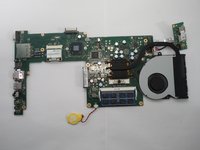
Mettez le châssis de côté et retournez la carte mère.
-
-
-
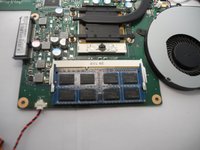
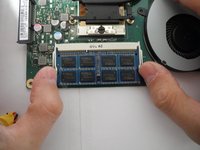
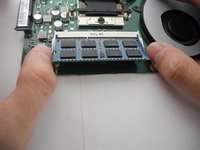
Détachez les supports de maintien de chaque côté de la RAM, puis faites-la glisser vers le haut et sortez-la selon un angle de 45 degrés.
-
-












Pour remonter votre appareil, suivez ces instructions en sens inverse.
Annulation : je n'ai pas terminé ce tutoriel.
4 autres ont terminé cette réparation.

Équipe

Ohio State, Team 1-4, Wilder Spring 2017 Membre de l'équipe Ohio State, Team 1-4, Wilder Spring 2017
OSU-WILDER-S17S1G4
4 membres
59 tutoriels rédigés
