Aller au contenu principal
Pour réparer ensemble - Je crée un compte

Cette traduction a été générée automatiquement et n’a pas encore fait l’objet d’une relecture humaine. Vous parlez cette langue ? Relisez-la.

Changement RAM Dell Latitude CS

Ce dont vous avez besoin

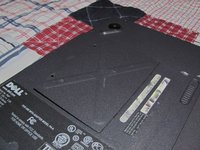
    1. Changement RAM Dell Latitude CS, Retourner l'ordinateur portable: étape 1, image 1 de 2 Changement RAM Dell Latitude CS, Retourner l'ordinateur portable: étape 1, image 2 de 2
      • Retournez l'ordinateur portable.

      Demander à FixBot

      Ajouter un commentaire

    2. Changement RAM Dell Latitude CS: étape 2, image 1 de 2 Changement RAM Dell Latitude CS: étape 2, image 2 de 2
      • Retirez les vis situées sur la trappe de la RAM

      Demander à FixBot

      Ajouter un commentaire

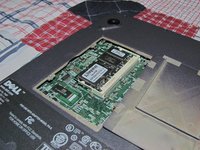
    3. Changement RAM Dell Latitude CS, Ouvrir la trappe de la RAM: étape 3, image 1 de 2 Changement RAM Dell Latitude CS, Ouvrir la trappe de la RAM: étape 3, image 2 de 2
      • Ouvrez la trappe de la RAM.

      Demander à FixBot

      Ajouter un commentaire

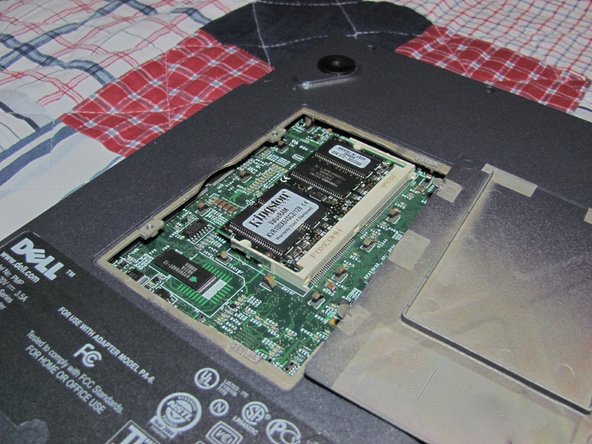
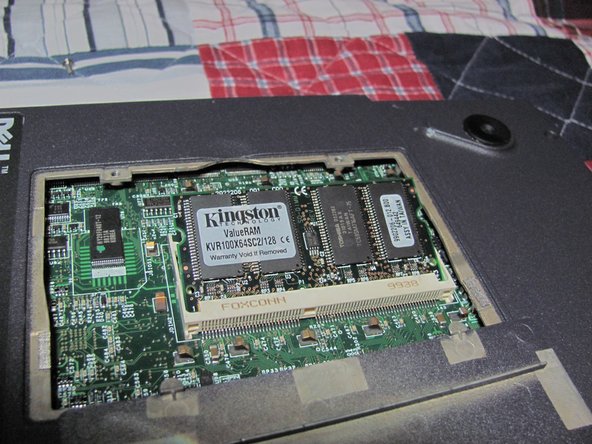
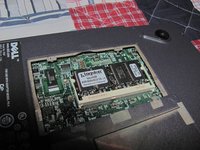
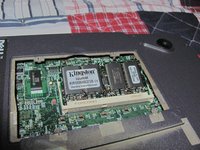
    4. Changement RAM Dell Latitude CS: étape 4, image 1 de 2 Changement RAM Dell Latitude CS: étape 4, image 2 de 2
      • Tirez délicatement sur les languettes d'extraction au-dessus de la puce RAM vers le bas - la RAM se relèvera grâce au ressort.

      Demander à FixBot

      Ajouter un commentaire

    5. Changement RAM Dell Latitude CS: étape 5, image 1 de 1
      • Retirez la mémoire vive de la prise et insérez la mémoire vive de rechange.

      Demander à FixBot

      Ajouter un commentaire

Conclusion

Pour remonter votre appareil, suivez ces instructions en sens inverse.

Annulation : je n'ai pas terminé ce tutoriel.

3 autres ont terminé cette réparation.

Axuak

Membre depuis le 05/04/11

331 Réputation

2 tutoriels rédigés

0 commentaires de tutoriel

Ajouter un commentaire

Nombre de vues :

Dernières 24 heures : 1

7 derniers jours : 7

30 derniers jours : 24

Total : 2,525