Cette traduction a été générée automatiquement et n’a pas encore fait l’objet d’une relecture humaine. Vous parlez cette langue ? Relisez-la.
Introduction
La RAM est essentielle au fonctionnement d'un ordinateur et doit être remplacée si elle s'avère défectueuse.
Ce dont vous avez besoin
-
-
-
Retournez l'ordinateur portable de façon à ce que la batterie (clapet) soit orientée vers le haut et que le logo Dell soit orienté vers le bas, sur la surface où l'ordinateur est posé.
 Demander à FixBot
-
-
-
Avec un tournevis cruciforme #00, retirez les 3 vis qui fixent le panneau arrière en forme de L.
-
-
-
-
Soulevez le panneau en forme de L par les coins et mettez-le de côté.
-
-
-
Tirez sur les languettes d'extraction extérieures qui maintiennent la barrette de RAM en place.
-
La barrette de RAM devrait alors se soulever et peut être facilement retirée en la sortant de son logement.
-
-


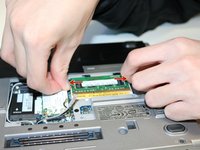
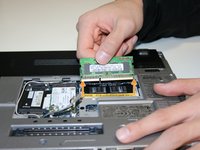
Pour remonter votre appareil, suivez ces instructions en sens inverse.
Annulation : je n'ai pas terminé ce tutoriel.
Une autre personne a terminé cette réparation.

Équipe

University of North Texas, Team S2-G1, Riccardelli Fall 2018 Membre de l'équipe University of North Texas, Team S2-G1, Riccardelli Fall 2018
UNT-RICCARDELLI-F18S2G1
3 membres
48 tutoriels rédigés
