Cette traduction a été générée automatiquement et n’a pas encore fait l’objet d’une relecture humaine. Vous parlez cette langue ? Relisez-la.
Introduction
La RAM (mémoire vive) ou mémoire principale, ou mémoire programme, est une unité matérielle qui permet le stockage et la récupération d'informations sur une machine. Comme les informations sont accessibles de manière aléatoire plutôt que séquentielle, comme c'est le cas sur un CD ou un disque dur, les temps d'accès sont beaucoup plus rapides. De nombreuses personnes rencontrent des problèmes lors de l'utilisation d'un PC, associés à des dommages de la RAM. Ces problèmes sont un écran clignotant ou noir, l'émission d'un bip, un appareil lent, ou l'apparition d'un message d'erreur lors de l'installation d'un logiciel. La plupart des gens ne comprennent pas pourquoi ils sont confrontés à ces problèmes. Ils dépensent souvent plus d'argent en envoyant leur ordinateur dans un centre spécialisé plutôt que de réparer eux-mêmes quelque chose d'aussi simple. Notre objectif est d'informer le grand public de la simplicité de cette tâche.
Ce tutoriel vous montrera comment changer la RAM d'un ordinateur de bureau Dell Optiplex 960, qui est équipé d'origine d'une barrette de RAM NANYA NT2GT64U8HDOBY-AD de 2 Go.
-
-
-
Sauvegardez tous vos fichiers et éteignez l'ordinateur en toute sécurité.
 Demander à FixBot
-
-
-
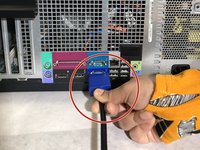
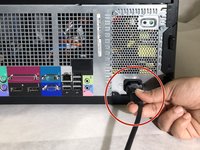
Débranchez avec précaution les câbles situés à l'arrière de l'ordinateur (c'est-à-dire l'alimentation, le moniteur, l'USB, etc.).
-
-
-
Tirez sur la gâchette située en bas du boîtier pour déverrouiller le panneau arrière. Cela peut varier selon l'ordinateur.
-
-
-
Soulevez délicatement le panneau latéral en tirant vers le haut tout en maintenant la gâchette.
-
-
-
-
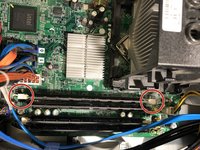
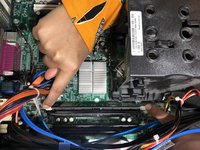
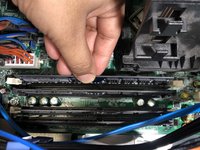
Pour déverrouiller la mémoire vive (RAM), appuyez sur les deux clips/boutons situés à chaque extrémité du support de mémoire vive.
-
-
-
Assurez-vous que votre nouvelle puce RAM a la même forme que celle que vous avez retirée de votre ordinateur.
-
-
-
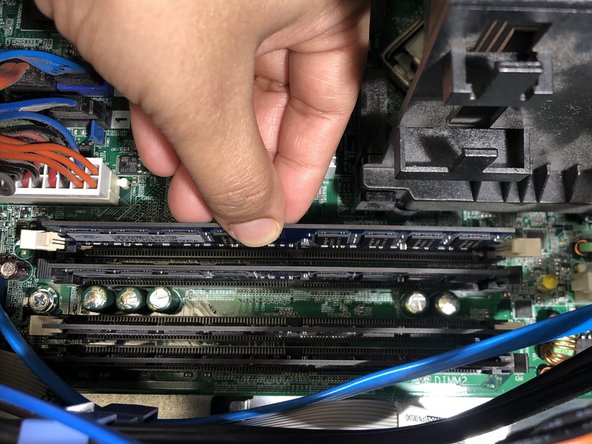
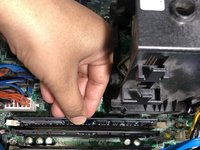
Placez la nouvelle puce RAM dans le logement et appuyez doucement dessus jusqu'à ce que les clips de chaque côté se referment autour.
-
-
-
Appuyez sur la paroi de l'ordinateur pour la remettre en place jusqu'à entendre un clic indiquant que le verrou s'est enclenché.
-
-
-
Rebranchez les cordons et allumez votre ordinateur.
-
Votre ordinateur devrait être de nouveau opérationnel.
-
-






Après avoir terminé les étapes 1 à 12, votre PC fonctionnera correctement. Si vous constatez que votre ordinateur présente toujours des problèmes, suivez à nouveau les instructions avec attention. Cependant, si l'appareil ne fonctionne toujours pas correctement, le problème est lié au matériel (RAM), ce qui n'est pas traité dans ce tutoriel.
Annulation : je n'ai pas terminé ce tutoriel.
2 autres ont terminé cette réparation.

Équipe

University of Memphis, Team S2-G2, Lane Spring 2020 Membre de l'équipe University of Memphis, Team S2-G2, Lane Spring 2020
UM-LANE-S20S2G2
4 membres
12 tutoriels rédigés
