Cette traduction a été générée automatiquement et n’a pas encore fait l’objet d’une relecture humaine. Vous parlez cette langue ? Relisez-la.
Introduction
Si votre appareil subit des blocages inopinés, des redémarrages aléatoires, un manque de réactivité ou même un écran bleu de la mort, cela peut indiquer une RAM endommagée (ou une quantité insuffisante). Ce tutoriel décrit le changement de la RAM. Avant de commencer, assurez-vous que votre appareil est complètement éteint.
Ce dont vous avez besoin
-
-
-
Ouvrez le rabat du système pour faire apparaître les vis situées en dessous (marquées 1 sur l'image).
-
Retirez les 12 vis qui fixent le couvercle de la base à l'ordinateur.
 Demander à FixBot
-
-
-
Tirez sur les bords du couvercle de la base et soulevez-le pour le retirer de l'ordinateur.
-
-
-
-
-
-
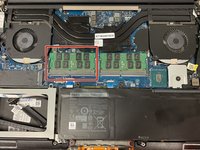
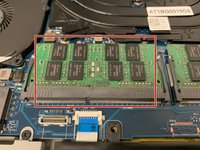
Choisissez la barrette de RAM que vous allez remplacer sur la carte mère.
-
-
-
Placez vos doigts sur les languettes en plastique noir.
-
Écartez légèrement les languettes de la barrette de RAM jusqu’à ce que celle-ci se soulève.
-
-
-
Une fois que la barrette de RAM se soulève vers un angle surélevé comme illustré ici, saisissez-la délicatement.
-
Tirez la barrette (dans la direction indiquée) pour l'extraire de son connecteur.
-
-
-
Si vous changez les deux barrettes de RAM, suivez le même processus pour le retrait de l'autre barrette de RAM.
-
-




Pour remonter votre appareil, suivez ces instructions en sens inverse.
Annulation : je n'ai pas terminé ce tutoriel.
Une autre personne a terminé cette réparation.

Équipe

IUPUI, Team 2-1, Harley Spring 2022 Membre de l'équipe IUPUI, Team 2-1, Harley Spring 2022
IUPUI-HARLEY-S22S2G1
4 membres
36 tutoriels rédigés
