Cette traduction a été générée automatiquement et n’a pas encore fait l’objet d’une relecture humaine. Vous parlez cette langue ? Relisez-la.
Introduction
Si les performances de votre ordinateur portable Dell Precision M4700 se sont dégradées après des années d'utilisation ou ne répondent plus à vos besoins actuels, utilisez ce tutoriel pour lui redonner vie en changeant la RAM.
La RAM de l'ordinateur offre un stockage temporaire pour les données et les instructions, ce qui facilite l'exécution rapide des tâches et des programmes. Si votre RAM est ancienne ou insuffisante, cela peut entraîner des ralentissements, des blocages de l'appareil, des plantages d'applications et une baisse globale des performances.
Ce dont vous avez besoin
-
-
-
Éteignez l'ordinateur portable.
-
Faites glisser le bouton d'éjection de la batterie vers la droite jusqu'à ce que la batterie se soulève.
-
Retirez délicatement la batterie de l'ordinateur portable.
 Demander à FixBot
-
-
-
-
Faites glisser le panneau arrière vers le haut.
-
Soulevez le panneau pour accéder à la baie de RAM.
-
-
-
Avec vos doigts, poussez les clips de maintien en métal dans des directions opposées.
-
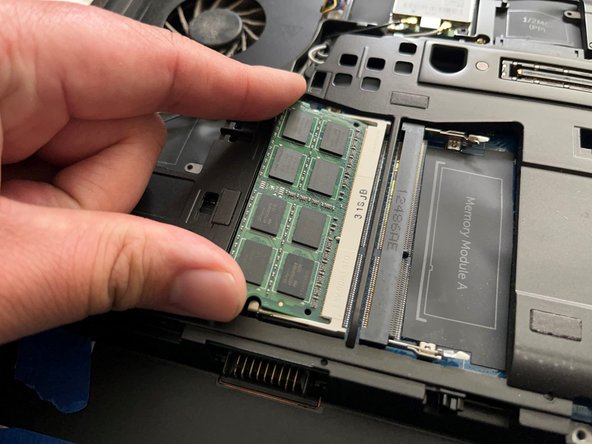
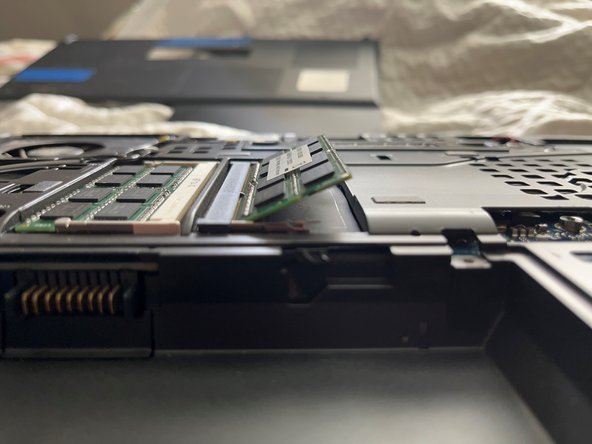
Retirez la mémoire vive (RAM) de son logement.
-
-






Pour remonter votre appareil, suivez ces instructions en sens inverse.
Annulation : je n'ai pas terminé ce tutoriel.
2 autres ont terminé cette réparation.

