Cette traduction a été générée automatiquement et n’a pas encore fait l’objet d’une relecture humaine. Vous parlez cette langue ? Relisez-la.
Ce dont vous avez besoin
-
-
-
Faites glisser la clé de verrouillage pour déverrouiller la batterie. Vous pouvez ensuite soulever la batterie de son compartiment.
 Demander à FixBot
-
-
-
-
-
-
Retirez les deux vis de 1,5 mm avec un tournevis cruciforme #00.
-
-
-
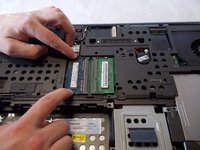
La RAM est maintenue en place par deux ergots. Écartez légèrement les deux ergots de la puce RAM pour pouvoir la retirer.
-
-


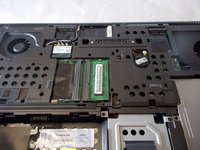
Pour remonter votre appareil, suivez ces instructions en sens inverse.
Annulation : je n'ai pas terminé ce tutoriel.
Une autre personne a terminé cette réparation.

Équipe

UMass Dartmouth, Team S8-G3, Valliere Spring 2018 Membre de l'équipe UMass Dartmouth, Team S8-G3, Valliere Spring 2018
UMASSD-VALLIERE-S18S8G3
2 membres
47 tutoriels rédigés
