Aller au contenu principal
Pour réparer ensemble - Je crée un compte

Cette traduction a été générée automatiquement et n’a pas encore fait l’objet d’une relecture humaine. Vous parlez cette langue ? Relisez-la.

Changement RAM Dell Studio 1537

Ce dont vous avez besoin

    1. Changement RAM Dell Studio 1537, Batterie: étape 1, image 1 de 2 Changement RAM Dell Studio 1537, Batterie: étape 1, image 2 de 2
      • Assurez-vous que l'ordinateur portable est éteint et débranché avant de tenter de retirer une pièce.

      • Placez l'ordinateur portable couvercle vers le bas afin que le dessous soit visible.

      • Tirez sur l'interrupteur pour détacher la batterie et tirez doucement la batterie directement à l'opposé de l'interrupteur.

      Demander à FixBot

      Ajouter un commentaire

    1. Changement RAM Dell Studio 1537, Coque arrière: étape 2, image 1 de 1
      • Identifiez la coque arrière de l'ordinateur portable.

      Demander à FixBot

      Ajouter un commentaire

    2. Changement RAM Dell Studio 1537: étape 3, image 1 de 1
      • Dévissez et retirez toutes les vis de 6,0 mm avec un tournevis cruciforme n° 1.

      Demander à FixBot

      Ajouter un commentaire

    3. Changement RAM Dell Studio 1537: étape 4, image 1 de 1
      • Soulevez la coque arrière de l'ordinateur portable.

      Demander à FixBot

      Ajouter un commentaire

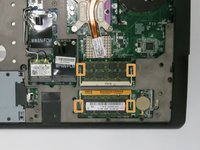
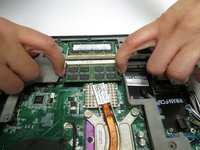
    1. Changement RAM Dell Studio 1537, RAM: étape 5, image 1 de 2 Changement RAM Dell Studio 1537, RAM: étape 5, image 2 de 2
      • Tirez vers l'extérieur sur les deux languettes d'extraction de l'un des emplacements de mémoire vive.

      • La barrette de RAM doit alors se soulever selon un angle.

      Demander à FixBot

      Ajouter un commentaire

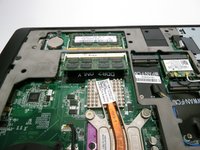
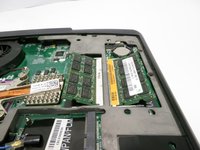
    2. Changement RAM Dell Studio 1537: étape 6, image 1 de 2 Changement RAM Dell Studio 1537: étape 6, image 2 de 2
      • Retirez la barrette de RAM de son logement.

      • Répétez cette opération pour la barrette de RAM restante.

      Demander à FixBot

      Ajouter un commentaire

Conclusion

Pour remonter votre appareil, suivez ces instructions en sens inverse.

Annulation : je n'ai pas terminé ce tutoriel.

2 autres ont terminé cette réparation.

Zach Dylag

Membre depuis le 03/24/15

575 Réputation

4 tutoriels rédigés

Équipe

Baylor, Team 6-2, Shaver Spring 2015 Membre de l'équipe Baylor, Team 6-2, Shaver Spring 2015

BU-SHAVER-S15S6G2

3 membres

28 tutoriels rédigés

0 commentaires de tutoriel

Ajouter un commentaire

Nombre de vues :

Dernières 24 heures : 1

7 derniers jours : 8

30 derniers jours : 31

Total : 1,272