Aller au contenu principal
Pour réparer ensemble - Je crée un compte

Cette traduction a été générée automatiquement et n’a pas encore fait l’objet d’une relecture humaine. Vous parlez cette langue ? Relisez-la.

Changement RAM Dell Studio 1555

Ce dont vous avez besoin

    1. Changement RAM Dell Studio 1555, Batterie: étape 1, image 1 de 1
      • Éteignez et débranchez l'ordinateur portable.

      • Si vous n'éteignez pas correctement l'appareil avant de manipuler la batterie, vous risquez une décharge électrique.

      • Retournez l'ordinateur portable de façon à ce que la face inférieure soit orientée vers le haut et que la batterie soit la plus proche de vous.

      Demander à FixBot

      Ajouter un commentaire

    2. Changement RAM Dell Studio 1555: étape 2, image 1 de 3 Changement RAM Dell Studio 1555: étape 2, image 2 de 3 Changement RAM Dell Studio 1555: étape 2, image 3 de 3
      • Faites glisser le loquet de verrouillage vers la gauche pour détacher la batterie.

      Demander à FixBot

      Ajouter un commentaire

    3. Changement RAM Dell Studio 1555: étape 3, image 1 de 1
      • Tirez délicatement la batterie hors de l'appareil.

      Demander à FixBot

      Ajouter un commentaire

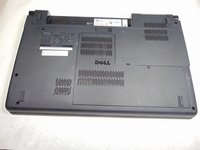
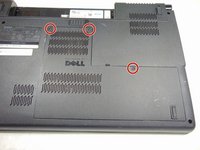
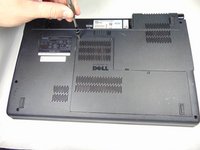
    1. Changement RAM Dell Studio 1555, Panneau arrière: étape 4, image 1 de 3 Changement RAM Dell Studio 1555, Panneau arrière: étape 4, image 2 de 3 Changement RAM Dell Studio 1555, Panneau arrière: étape 4, image 3 de 3
      • À l'aide d'un tournevis cruciforme #1, desserrez les trois vis de 5 mm du panneau arrière.

      • Les trois vis de 5 mm resteront en place sur le panneau arrière.

      Demander à FixBot

      Ajouter un commentaire

    2. Changement RAM Dell Studio 1555, Retirer le panneau arrière: étape 5, image 1 de 1
      • Retirez délicatement le panneau arrière détaché.

      • Si le panneau arrière est difficile à retirer et semble sur le point de se casser, NE FORCEZ PAS. Vérifiez que toutes les vis sont bien dévissées complètement avant de réessayer.

      Demander à FixBot

      Ajouter un commentaire

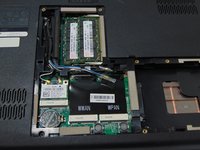
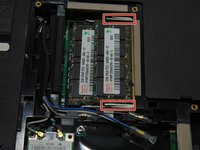
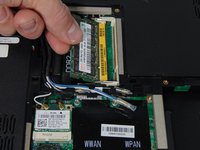
    1. Changement RAM Dell Studio 1555, Détacher la barrette de mémoire: étape 6, image 1 de 3 Changement RAM Dell Studio 1555, Détacher la barrette de mémoire: étape 6, image 2 de 3 Changement RAM Dell Studio 1555, Détacher la barrette de mémoire: étape 6, image 3 de 3
      • Appuyez sur les languettes vers l'extérieur pour les détacher. La barrette de mémoire est montée sur ressort et sera éjectée en biais.

      Demander à FixBot

      Ajouter un commentaire

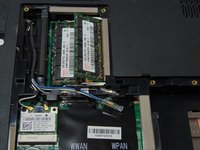
    2. Changement RAM Dell Studio 1555: étape 7, image 1 de 1
      • Retirez délicatement la barrette de mémoire de son emplacement.

      Demander à FixBot

      Ajouter un commentaire

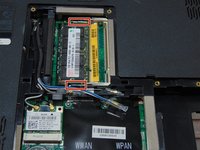
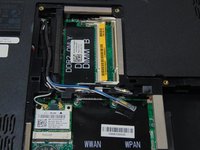
    3. Changement RAM Dell Studio 1555: étape 8, image 1 de 2 Changement RAM Dell Studio 1555: étape 8, image 2 de 2
      • Une fois la première barrette de mémoire retirée, appuyez sur les ergots vers l'extérieur pour les détacher. La barrette de mémoire est montée sur ressort et sera éjectée selon un angle précis.

      Demander à FixBot

      Ajouter un commentaire

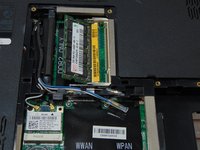
    4. Changement RAM Dell Studio 1555: étape 9, image 1 de 2 Changement RAM Dell Studio 1555: étape 9, image 2 de 2
      • Retirez délicatement la barrette de mémoire de son logement.

      Demander à FixBot

      Ajouter un commentaire

Conclusion

Pour remonter votre appareil, suivez ces instructions en sens inverse.

Annulation : je n'ai pas terminé ce tutoriel.

3 autres ont terminé cette réparation.

Josh Boone

Membre depuis le 10/10/16

586 Réputation

4 tutoriels rédigés

Équipe

Sam Houston State, Team 12-3, Blackburne Fall 2016 Membre de l'équipe Sam Houston State, Team 12-3, Blackburne Fall 2016

SHSU-BLACKBURNE-F16S12G3

3 membres

45 tutoriels rédigés

0 commentaires de tutoriel

Ajouter un commentaire

Nombre de vues :

Dernières 24 heures : 1

7 derniers jours : 7

30 derniers jours : 23

Total : 1,443