Cette traduction a été générée automatiquement et n’a pas encore fait l’objet d’une relecture humaine. Vous parlez cette langue ? Relisez-la.
Introduction
Si votre ordinateur portable Eluktronics P650 ne fonctionne pas correctement, l'une des premières choses à faire est de vérifier les modules de RAM. Si votre ordinateur est lent ou défectueux, l'une des mises à niveau ou réparations les moins chères et les plus faciles consiste à ajouter de la RAM. Ce tutoriel vous apprendra à remplacer ou à ajouter des modules de RAM dans votre ordinateur portable afin qu'il soit à nouveau en parfait état de fonctionnement.
Il est fortement conseillé d'évaluer la RAM dont vous disposez déjà et d'utiliser un autre module identique pour assurer la stabilité du système. La RAM de mon ordinateur portable était un module SODIMM DDR4 à 260 broches, mais la vôtre peut varier si vous avez choisi une configuration différente lors de l'achat.
Avant d'utiliser ce tutoriel, assurez-vous que l'ordinateur portable est débranché de toute source d'alimentation et éteint.
Ce dont vous avez besoin
-
-
-
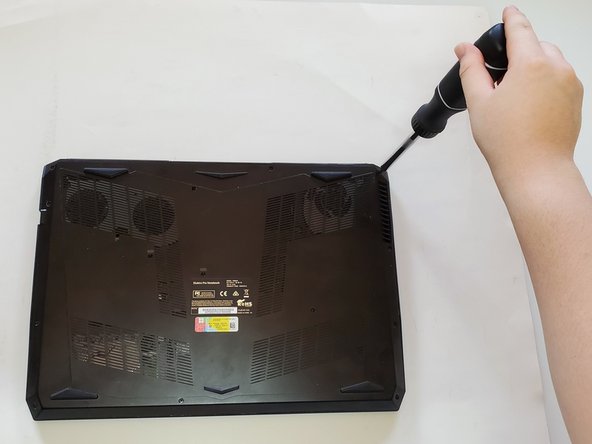
Dévissez les quatorze vis de 6 mm du panneau arrière avec un tournevis cruciforme #00.
-
-
-
-
Commencez à soulever le capot arrière pour le détacher de l'ordinateur portable, en partant du port Ethernet.
-
-
-
Appuyez sur les clips de chaque côté de la barrette de RAM pour les écarter l'un de l'autre et détacher la carte RAM.
-
-
-
Retirez l'ancienne barrette de RAM et remplacez-la par une nouvelle.
-
Veillez à aligner les encoches de la nouvelle barrette avec le port, et à retirer et insérer les modules de RAM en respectant l'angle selon lequel ils reposent.
-
Appuyez sur le module de RAM pour réenclencher les clips.
-

 Demander à FixBot


Pour remonter votre appareil, remettez simplement le cache arrière et les vis.

Équipe

UW Tacoma, Team S1-G48, Cardinal Fall 2020 Membre de l'équipe UW Tacoma, Team S1-G48, Cardinal Fall 2020
UWT-CARDINAL-F20S1G48
1 membre
12 tutoriels rédigés
1 commentaire de tutoriel
The slots say 3 and 4, should i be using 1and 2 on the flipside instead?
