Cette traduction a été générée automatiquement et n’a pas encore fait l’objet d’une relecture humaine. Vous parlez cette langue ? Relisez-la.

Changement RAM HP Compaq 515

Aleks B et 2 autres contributeurs
Dernière mise à jour le 2 août 2026
Vues: 785
Afficher les statistiques :
- Dernières 24 heures :
- 1
- Sept derniers jours :
- 11
- Trente derniers jours :
- 54
- Total :
- 785
Commentaires: 0
Personne n'a commenté ce tutoriel. Serez-vous le premier ?
Aller aux commentaires de tutorielTerminé: 0 1
Personne n'a marqué ce tutoriel comme « terminé ». Serez-vous le premier ?
1 personne a marqué ce tutoriel comme « terminé ». Et c'est vous — super boulot !
Favoris: 0 1
Personne n'a mis ce tutoriel en favori (ni ne s'y est abonné). Serez-vous le premier ?
1 personne a mis ce tutoriel en favori (et s'y est abonnée) – et c'est vous !
Introduction
Allez à l'étape 1 ↓Changer la carte RAM est une opération très courante qui ne prend que quelques instants. Le seul outil nécessaire pour ce tutoriel est un embout PH00. Ne craignez pas de perdre l'unique vis que vous devrez dévisser, car elle reste fixée à l'appareil pour votre confort. Assurez-vous que l'appareil est éteint avant de commencer ce tutoriel. Soyez prudent et délicat lorsque vous accédez à la RAM, car les languettes que vous devez faire coulisser ainsi que la RAM elle-même sont fragiles.
Ce dont vous avez besoin
Outils

-
-
-
Retournez l'ordinateur portable. La vis de la RAM est située au milieu de l'appareil.
 Demander à FixBot
-
-
-
-
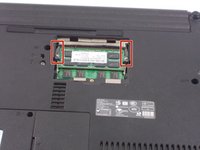
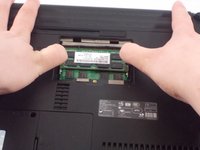
Deux languettes, situées de chaque côté de la barrette de RAM, la maintiennent en place. Faites-les glisser vers l'extérieur : l'une vers la gauche et l'autre vers la droite. La barrette de RAM se soulève alors automatiquement.
-
-
-
Répétez ces étapes pour la deuxième barrette de RAM qui se trouve sous la première.
-
-




Pour remonter votre appareil, suivez ces instructions en sens inverse.

Équipe

UMass Dartmouth, Team S4-G1, Covino Spring 2018 Membre de l'équipe UMass Dartmouth, Team S4-G1, Covino Spring 2018
UMASSD-COVINO-S18S4G1
3 membres
60 tutoriels rédigés
