Aller au contenu principal
Pour réparer ensemble - Je crée un compte

Cette traduction a été générée automatiquement et n’a pas encore fait l’objet d’une relecture humaine. Vous parlez cette langue ? Relisez-la.

Changement RAM HP Compaq dx2000MT

Ce dont vous avez besoin

    1. Changement RAM HP Compaq dx2000MT, Retrait des panneaux latéraux du HP Compaq dx2000MT: étape 1, image 1 de 1
      • Éteignez votre ordinateur et retirez le câble d'alimentation en le tirant tout droit hors de la prise.

      Demander à FixBot

      Ajouter un commentaire

    2. Changement RAM HP Compaq dx2000MT: étape 2, image 1 de 2 Changement RAM HP Compaq dx2000MT: étape 2, image 2 de 2
      • Retirez les deux vis cruciformes #2 qui fixent la trappe d'accès de l'appareil.

      Demander à FixBot

      Ajouter un commentaire

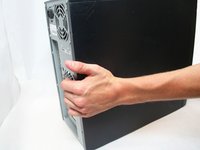
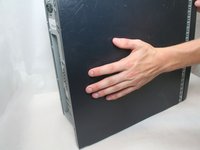
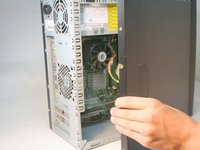
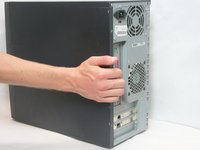
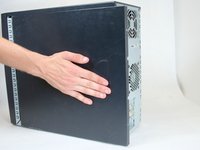
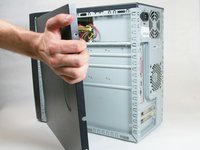
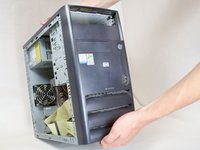
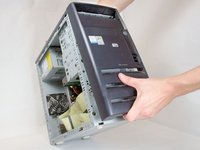
    3. Changement RAM HP Compaq dx2000MT, Retirer le capot latéral: étape 3, image 1 de 3 Changement RAM HP Compaq dx2000MT, Retirer le capot latéral: étape 3, image 2 de 3 Changement RAM HP Compaq dx2000MT, Retirer le capot latéral: étape 3, image 3 de 3
      • Retirez le capot latéral en le poussant vers l'arrière de l'appareil avec votre main.

      • Cela peut demander une force considérable, alors continuez de pousser !

      • Une fois le capot glissé vers l'arrière, retirez-le en le tirant vers l'extérieur de l'appareil.

      Demander à FixBot

      Ajouter un commentaire

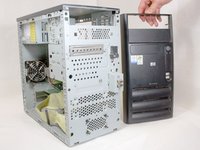
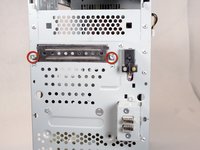
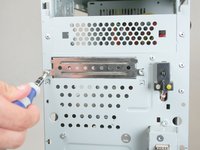
    4. Changement RAM HP Compaq dx2000MT, Retirer les vis Torx T15: étape 4, image 1 de 1
      • Retirez les deux vis Torx T15 qui fixent la porte du boîtier à l'appareil.

      Demander à FixBot

      Ajouter un commentaire

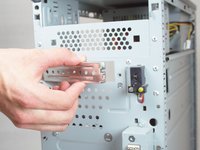
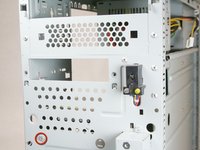
    5. Changement RAM HP Compaq dx2000MT, Retirer le capot latéral: étape 5, image 1 de 3 Changement RAM HP Compaq dx2000MT, Retirer le capot latéral: étape 5, image 2 de 3 Changement RAM HP Compaq dx2000MT, Retirer le capot latéral: étape 5, image 3 de 3
      • Retirez le capot latéral en le poussant vers l'arrière de l'appareil avec votre main.

      • Encore une fois, cela peut demander une force considérable.

      • Une fois que vous avez fait glisser le capot vers l'arrière, retirez-le en le tirant vers l'extérieur de l'appareil.

      Demander à FixBot

      Ajouter un commentaire

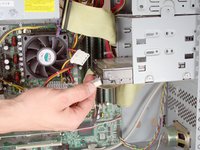
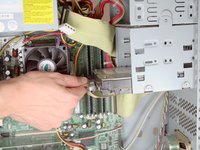
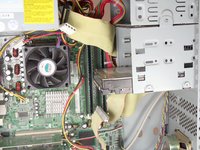
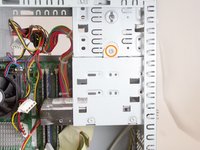
    1. Changement RAM HP Compaq dx2000MT, Démontage du disque dur du HP Compaq dx2000MT: étape 6, image 1 de 3 Changement RAM HP Compaq dx2000MT, Démontage du disque dur du HP Compaq dx2000MT: étape 6, image 2 de 3 Changement RAM HP Compaq dx2000MT, Démontage du disque dur du HP Compaq dx2000MT: étape 6, image 3 de 3
      • Retirez les nappes de données IDE et les câbles d'alimentation du disque dur.

      Demander à FixBot

      Ajouter un commentaire

    2. Changement RAM HP Compaq dx2000MT: étape 7, image 1 de 3 Changement RAM HP Compaq dx2000MT: étape 7, image 2 de 3 Changement RAM HP Compaq dx2000MT: étape 7, image 3 de 3
      • Retirez le joint avant en tirant vers le haut et vers l'extérieur depuis le dessous de la bouche d'aération la plus basse.

      Demander à FixBot

      Ajouter un commentaire

    3. Changement RAM HP Compaq dx2000MT: étape 8, image 1 de 3 Changement RAM HP Compaq dx2000MT: étape 8, image 2 de 3 Changement RAM HP Compaq dx2000MT: étape 8, image 3 de 3
      • Retirez la façade du disque externe en retirant les deux vis Torx T15.

      Demander à FixBot

      Ajouter un commentaire

    4. Changement RAM HP Compaq dx2000MT: étape 9, image 1 de 2 Changement RAM HP Compaq dx2000MT: étape 9, image 2 de 2
      • Retirez les vis suivantes :

      • Torx T15 avant.

      • Torx T15 fixant la cage de disque dur à la baie de lecteur optique.

      Demander à FixBot

      Ajouter un commentaire

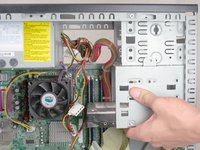
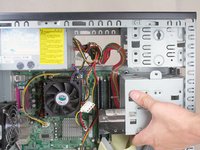
    5. Changement RAM HP Compaq dx2000MT: étape 10, image 1 de 3 Changement RAM HP Compaq dx2000MT: étape 10, image 2 de 3 Changement RAM HP Compaq dx2000MT: étape 10, image 3 de 3
      • Retirez complètement la cage du disque dur en la faisant glisser vers l'arrière de l'appareil, puis tirez-la vers le bas.

      Demander à FixBot

      Ajouter un commentaire

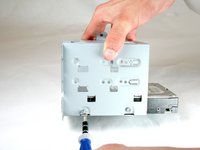
    6. Changement RAM HP Compaq dx2000MT: étape 11, image 1 de 3 Changement RAM HP Compaq dx2000MT: étape 11, image 2 de 3 Changement RAM HP Compaq dx2000MT: étape 11, image 3 de 3
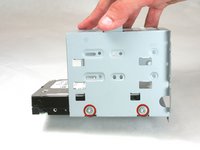
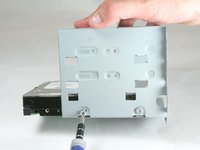
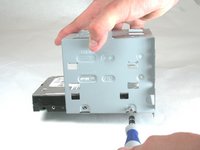
      • Retirez les deux vis Torx T15 qui maintiennent ce côté du disque dur.

      Demander à FixBot

      Ajouter un commentaire

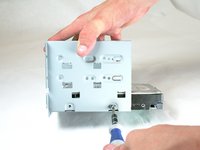
    7. Changement RAM HP Compaq dx2000MT, Retirer les vis Torx du disque dur: étape 12, image 1 de 3 Changement RAM HP Compaq dx2000MT, Retirer les vis Torx du disque dur: étape 12, image 2 de 3 Changement RAM HP Compaq dx2000MT, Retirer les vis Torx du disque dur: étape 12, image 3 de 3
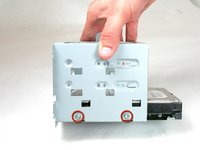
      • Passez de l'autre côté de la cage du disque dur.

      • Retirez les deux vis Torx T15 qui maintiennent ce côté du disque dur en place.

      Demander à FixBot

      Ajouter un commentaire

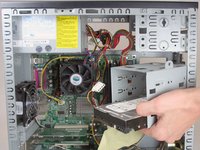
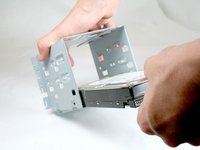
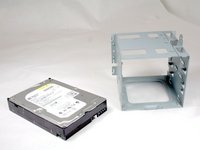
    8. Changement RAM HP Compaq dx2000MT: étape 13, image 1 de 2 Changement RAM HP Compaq dx2000MT: étape 13, image 2 de 2
      • Retirez le disque dur de son compartiment en le tirant vers l'extérieur.

      Demander à FixBot

      Ajouter un commentaire

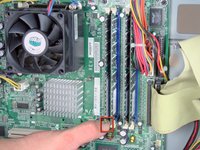
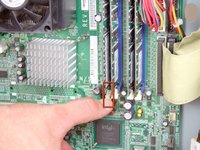
    1. Changement RAM HP Compaq dx2000MT, RAM: étape 14, image 1 de 2 Changement RAM HP Compaq dx2000MT, RAM: étape 14, image 2 de 2
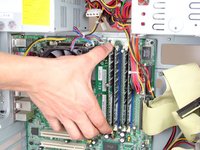
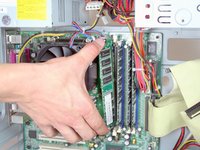
      • Détachez la partie inférieure de la RAM en appuyant sur la languette du bas.

      Demander à FixBot

      Ajouter un commentaire

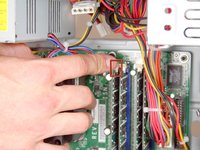
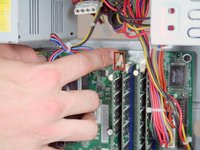
    2. Changement RAM HP Compaq dx2000MT: étape 15, image 1 de 2 Changement RAM HP Compaq dx2000MT: étape 15, image 2 de 2
      • Détachez la partie supérieure de la RAM en appuyant sur l'ergot supérieur.

      Demander à FixBot

      Ajouter un commentaire

    3. Changement RAM HP Compaq dx2000MT, Retirer la mémoire vive (RAM): étape 16, image 1 de 3 Changement RAM HP Compaq dx2000MT, Retirer la mémoire vive (RAM): étape 16, image 2 de 3 Changement RAM HP Compaq dx2000MT, Retirer la mémoire vive (RAM): étape 16, image 3 de 3
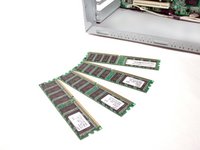
      • Retirez la mémoire vive (RAM) en la tirant vers le côté de l'appareil.

      • Faites attention à ne pas toucher les bords supérieur (droite) et inférieur (gauche) de la RAM ! L'électricité statique de vos doigts pourrait provoquer un court-circuit. Si possible, ne touchez que les extrémités supérieure et inférieure de la RAM.

      • Si vous remplacez la mémoire vive (RAM), assurez-vous qu'elle soit du type, de la vitesse et de la capacité adaptés à votre ordinateur. Dans le cas contraire, la RAM pourrait ne pas s'insérer correctement ou votre ordinateur pourrait ne pas démarrer.

      Demander à FixBot

      Ajouter un commentaire

Conclusion

Pour remonter votre appareil, suivez ces instructions en sens inverse.

Annulation : je n'ai pas terminé ce tutoriel.

Une autre personne a terminé cette réparation.

Logan Pace

Membre depuis le 10/12/11

2 414 Réputation

9 tutoriels rédigés

Équipe

Cal Poly, Team 17-16, Regan Fall 2011 Membre de l'équipe Cal Poly, Team 17-16, Regan Fall 2011

CPSU-REGAN-F11S17G16

4 membres

110 tutoriels rédigés

0 commentaires de tutoriel

Ajouter un commentaire

Nombre de vues :

Dernières 24 heures : 1

7 derniers jours : 11

30 derniers jours : 50

Total : 5,327