Cette traduction a été générée automatiquement et n’a pas encore fait l’objet d’une relecture humaine. Vous parlez cette langue ? Relisez-la.
Introduction
Si votre ordinateur ne démarre pas et reste sur un écran noir, il s'agit probablement d'un problème de RAM. L'outil nécessaire pour cette opération est un tournevis cruciforme Phillips #0, qui vous permettra de dévisser deux vis situées à l'extérieur, puis d'appuyer sur deux leviers à l'intérieur. Une fois cette étape terminée avec délicatesse, vous pourrez retirer la RAM.
Ce dont vous avez besoin
-
-
-
Dévissez et retirez les deux vis Phillips #0 de 5 mm qui maintiennent le cache.
 Demander à FixBot
-
-
-
-
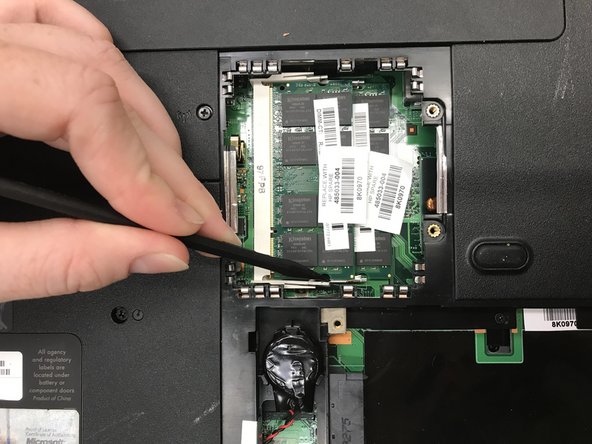
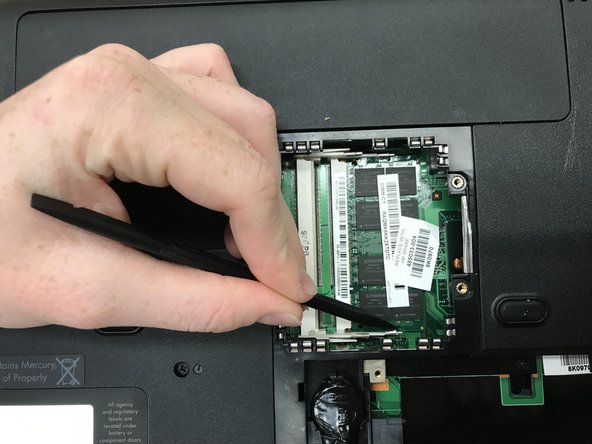
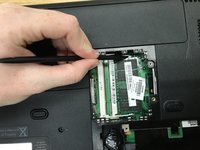
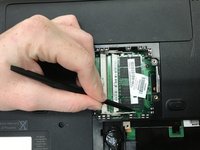
Appuyez sur les deux leviers situés de chaque côté de la première barrette de RAM.
-
La barrette de RAM se soulèvera si vous avez poussé les leviers correctement.
-
-
-
Retirez délicatement la première barrette de RAM.
-
-
-
Répétez les étapes 1 à 4 pour la seconde RAM.
-
Après avoir délicatement retiré la seconde RAM, les RAM ont été retirées avec succès.
-
-




Pour remonter votre appareil, suivez ces instructions en sens inverse.

Équipe

Baylor, Team S8-G7, Johnson Fall 2017 Membre de l'équipe Baylor, Team S8-G7, Johnson Fall 2017
BU-JOHNSON-F17S8G7
3 membres
48 tutoriels rédigés
