Cette traduction a été générée automatiquement et n’a pas encore fait l’objet d’une relecture humaine. Vous parlez cette langue ? Relisez-la.

Changement RAM HP Mini 311

Christian Santoyo et 5 autres contributeurs
Dernière mise à jour le 1 août 2026
Vues: 4,4 k
Afficher les statistiques :
- Dernières 24 heures :
- 2
- Sept derniers jours :
- 15
- Trente derniers jours :
- 89
- Total :
- 4 397
Commentaires: 3
1 commentaire d'étapes, 2 commentaires de tutoriel.
Aller aux commentaires de tutorielTerminé: 2 3
2 personnes ont marqué ce tutoriel comme « terminé ». Serez-vous la prochaine ?
3 personnes ont marqué ce tutoriel comme « terminé ». Dont vous — super travail !
Favoris: 1 2
1 personne a mis ce tutoriel en favori (et s'y est abonnée). Serez-vous la prochaine ?
2 personnes ont mis ce tutoriel en favori (et s'y sont abonnées) – dont vous !
Tutoriel vedette
L'équipe iFixit trouve ce tutoriel particulièrement réussi.
Introduction
Allez à l'étape 1 ↓Si vous souhaitez augmenter la mémoire de votre ordinateur ou si vous rencontrez des problèmes de vitesse, la RAM est simple à changer sur le HP Mini 311.
Ce dont vous avez besoin


-
-
-
Posez l'ordinateur portable sur une surface plane, face inférieure vers le haut, et faites glisser les deux loquets de détachement de la batterie vers l'extérieur du boîtier.
 Demander à FixBot
-
-
-
-
-
-
L'appareil étant toujours positionné avec la face inférieure vers le haut, dévissez les deux vis cruciformes 00 de 4,8 mm du blindage de la mémoire.
-
-
-
Soulevez le blindage de la mémoire et retirez-le de l'ordinateur portable.
-
-
-
-
-
Appuyez fermement sur les broches métalliques situées de chaque côté de la RAM.
-
Saisissez simplement la RAM et retirez-la de l'appareil.
-
-


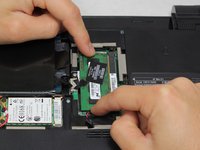
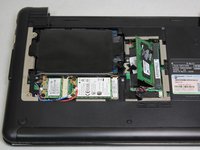
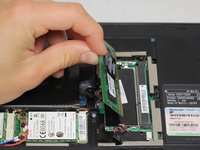
Pour remonter votre appareil, suivez ces instructions en sens inverse.
Annulation : je n'ai pas terminé ce tutoriel.
2 autres ont terminé cette réparation.

Équipe

Cal Poly, Team 20-4, Maness Winter 2013 Membre de l'équipe Cal Poly, Team 20-4, Maness Winter 2013
CPSU-MANESS-W13S20G4
4 membres
72 tutoriels rédigés
2 commentaires de tutoriel
4 GB modules are not supported it seems.
You may see posts in the HP Support Forum saying that the Mini 311 will accept a 4 GB module. Possibly this is true for the Pavilion DM, but not the Mini 311.
The service manual says only 2GB or 1 GB are supported.
Other people posted that they tried a 4GB module and it did not work.
FYI, The link to buy the suggested part is wrong and not compatible.
