Cette traduction a été générée automatiquement et n’a pas encore fait l’objet d’une relecture humaine. Vous parlez cette langue ? Relisez-la.
Introduction
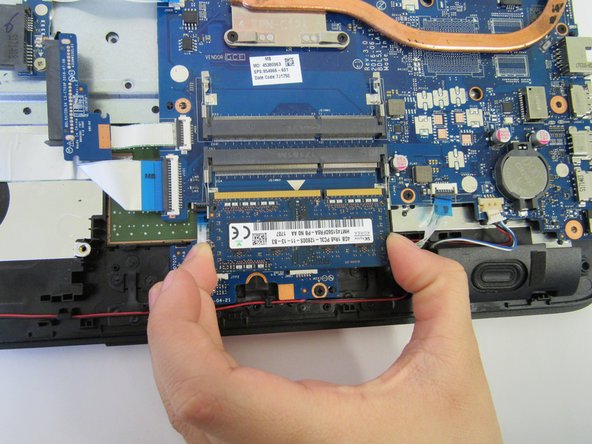
Ce tutoriel vous aidera à changer la barrette de RAM de votre ordinateur portable. Utilisez ce tutoriel si votre HP Notebook 15-ba018ds manque de mémoire vive. Faites attention à tous les câbles qui pourraient être endommagés durant cette procédure.
Ce dont vous avez besoin
-
-
-
Retournez l'ordinateur portable pour exposer la batterie (clapet), qui se trouve à côté des charnières, en haut à gauche et à droite.
 Demander à FixBot
-
-
-
Placez vos pouces sur les loquets coulissants situés à côté des charnières et poussez-les simultanément l'un vers l'autre pour déverrouiller la batterie.
-
Tout en maintenant les loquets coulissants, poussez la batterie loin de l'ordinateur portable avec vos index.
-
-
-
-
-
-
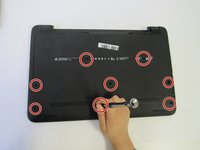
Dévissez les 8 vis de la coque arrière.
-
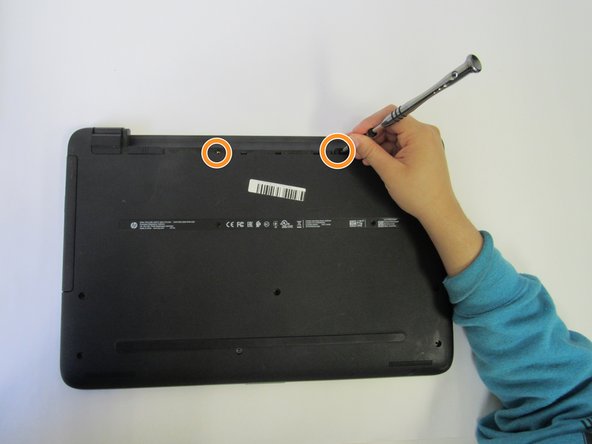
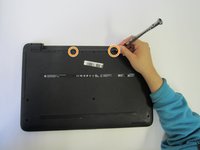
Il y a également deux vis dans la zone de la batterie que vous devez dévisser.
-
-
-
Utilisez un outil pour ouvrir, insérez-le sous le bord et faites-le glisser tout autour de l'ordinateur portable pour faciliter le retrait de la coque arrière.
-
-




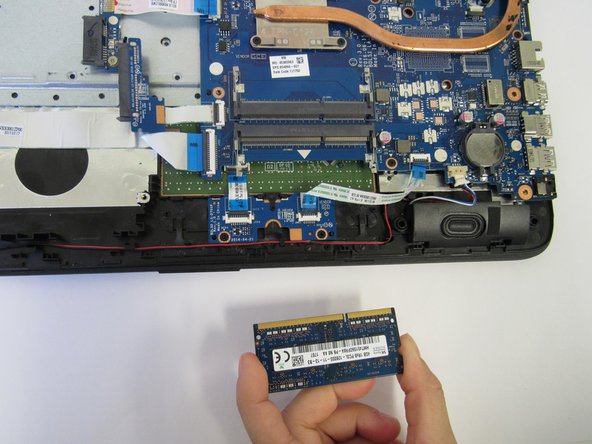
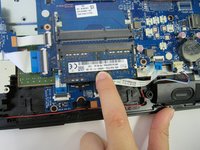
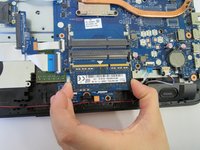
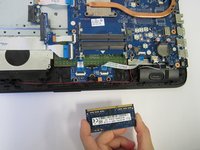
Pour remonter votre appareil, suivez ces instructions en sens inverse.
Annulation : je n'ai pas terminé ce tutoriel.
3 autres ont terminé cette réparation.

Équipe

University of North Texas, Team S3-G2, Raign Fall 2018 Membre de l'équipe University of North Texas, Team S3-G2, Raign Fall 2018
UNT-RAIGN-F18S3G2
4 membres
48 tutoriels rédigés
