Cette traduction a été générée automatiquement et n’a pas encore fait l’objet d’une relecture humaine. Vous parlez cette langue ? Relisez-la.
Introduction
Ce tutoriel vous montre comment changer la RAM de l'ordinateur portable HP Notebook 15-db0003ca. Si votre appareil est lent avec le temps ou pour toute autre raison technique nécessitant le remplacement de la mémoire, ce tutoriel vous aidera à résoudre ce problème et à restaurer les performances d'origine de l'ordinateur.
Avant de remplacer la mémoire, assurez-vous que l'ordinateur est complètement éteint et que le chargeur est déconnecté afin que l'appareil soit physiquement débranché de toute prise.
Ce dont vous avez besoin
-
-
-
Posez l'ordinateur portable éteint sur une surface de travail propre.
 Demander à FixBot
-
-
-
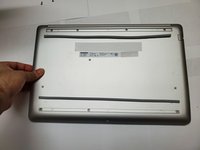
Retournez l'ordinateur portable de manière à ce que l'arrière soit face à vous.
-
Prenez un tournevis cruciforme #1.
-
-
-
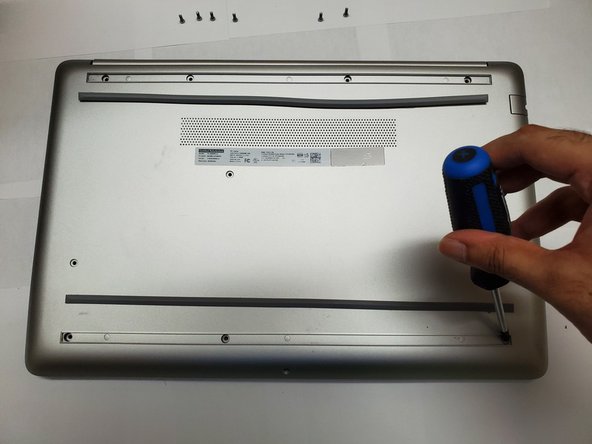
Retirez les quatre vis de 9 mm du panneau arrière avec un tournevis cruciforme.
-
-
-
-
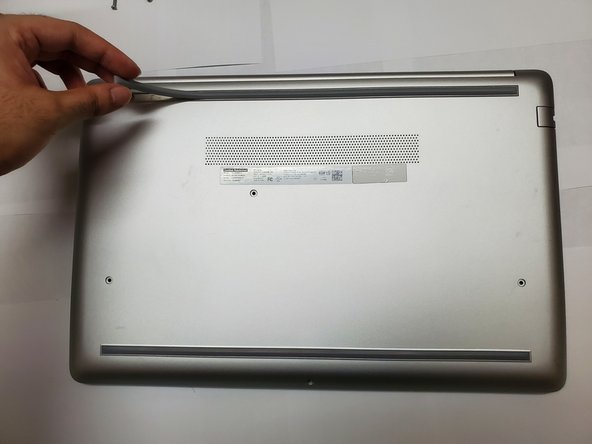
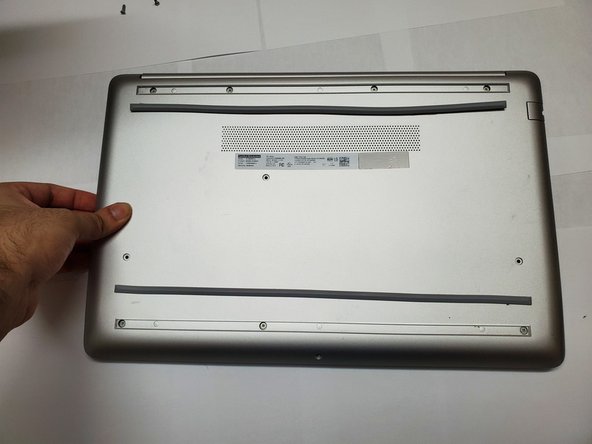
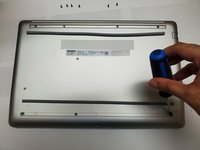
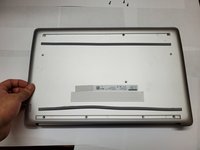
Décollez les deux bandes pour découvrir d'autres vis.
-
Placez les bandes près de l'endroit où elles ont été retirées.
-
-
-
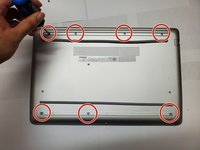
Retirez les sept vis cruciformes de 9 mm restantes avec un tournevis cruciforme.
-
-
-
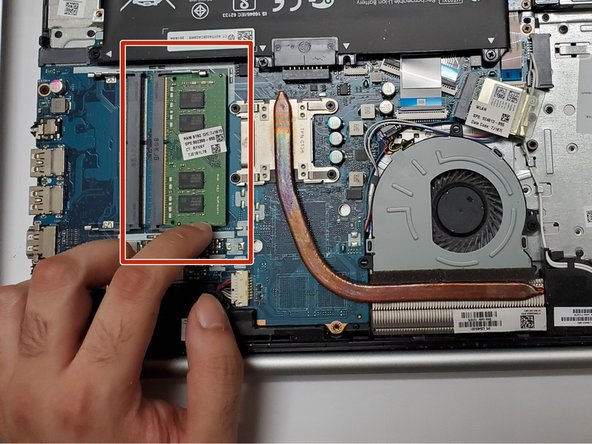
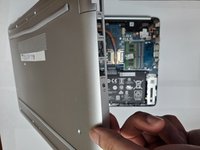
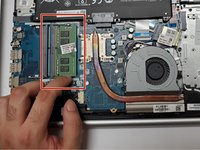
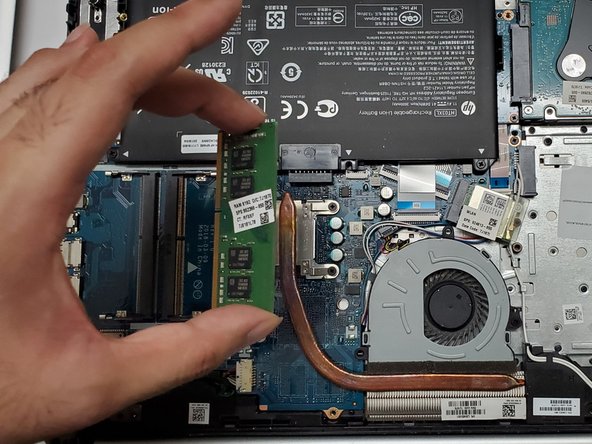
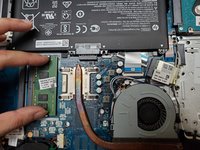
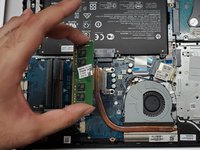
Appuyez sur la RAM pour la retirer de son logement, comme illustré sur l'image.
-
-






Pour remonter votre appareil, suivez ces instructions en sens inverse.
Annulation : je n'ai pas terminé ce tutoriel.
3 autres ont terminé cette réparation.

Équipe

York University, Team M-9, Allen Summer 2023 Membre de l'équipe York University, Team M-9, Allen Summer 2023
YORK-ALLEN-SU23SMG9
2 membres
24 tutoriels rédigés
