Cette traduction a été générée automatiquement et n’a pas encore fait l’objet d’une relecture humaine. Vous parlez cette langue ? Relisez-la.
Introduction
Si la mémoire est pleine ou si vous rencontrez des problèmes de mémoire, vous pouvez facilement changer la RAM.
Prérequis :
Retirez la batterie et le disque dur avant de commencer ce tutoriel.
Ce dont vous avez besoin
-
-
-
Posez l'ordinateur face vers le bas sur une surface plane. Orientez l'ordinateur pour qu'il corresponde à l'image.
-
Repérez le loquet pour détacher la batterie, comme indiqué sur l'image par le rectangle rouge. Faites glisser le loquet de droite à gauche et retirez la batterie.
 Demander à FixBot
-
-
-
-
-
Retirez les deux vis cruciformes de 5 mm situées sur le côté droit du cache de la RAM.
-
Soulevez le côté droit du cache de la RAM, puis retirez-le.
-
-
-
-
-
Outil utilisé dans cette étape :Tweezers$4.99
-
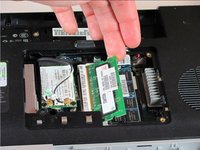
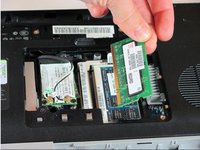
Détachez la mémoire vive (RAM) en appuyant sur les têtes métalliques des clips de maintien vers l'extérieur. Utilisez une pincette et la spatule (spudger) pour écarter les clips jusqu'à ce qu'ils soient complètement dégagés de la mémoire vive.
-
-
-
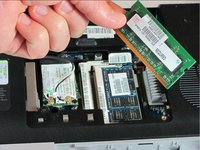
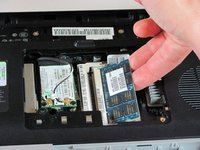
Comme à l'étape 3, appuyez sur les clips des deux côtés pour détacher le second clip de RAM.
-
-




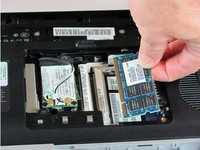
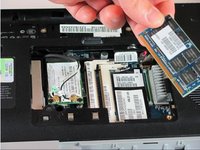
Pour remonter votre appareil, suivez ces instructions en sens inverse.
Annulation : je n'ai pas terminé ce tutoriel.
2 autres ont terminé cette réparation.

Équipe

Cal Poly, Team 21-34, Regan Fall 2010 Membre de l'équipe Cal Poly, Team 21-34, Regan Fall 2010
CPSU-REGAN-F10S21G34
4 membres
77 tutoriels rédigés
