Cette traduction a été générée automatiquement et n’a pas encore fait l’objet d’une relecture humaine. Vous parlez cette langue ? Relisez-la.
Introduction
Remplacer les 8 Go de RAM de ma station de travail mobile HP ZBook Studio G3 par 16 Go.
Ce dont vous avez besoin
-
-
-
Retirez les 4 vis qui fixent le filtre à poussière
-
Retirez le filtre à poussière
 Demander à FixBot
-
-
-
Retirez les 4 vis extérieures.
-
Retirez les 2 vis intérieures qui maintiennent le boîtier.
-
Maintenant, soulevez le boîtier. Cela peut nécessiter un peu de force.
-
-
-
-
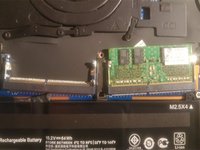
Retirez l'ancienne barrette de RAM en poussant les deux languettes d'extraction vers l'extérieur. Le module devrait se soulever.
-
Tirez ensuite sur le module pour le sortir de son support.
-
-
-
Orientez les modules de mémoire de manière à ce que l'encoche du connecteur s'aligne avec la rainure du module.
-
Faites glisser le module complètement dans le support jusqu'à ce que les broches soient dans le connecteur.
-
Appuyez sur le module pour le verrouiller dans les supports.
-
-



Pour remonter votre appareil, suivez ces instructions en sens inverse.
Annulation : je n'ai pas terminé ce tutoriel.
3 autres ont terminé cette réparation.

3 commentaires de tutoriel
For retail stores like me this is very helpful. I can send to customers so they can upgrade themselves. Thanks for sharing
================================
My Website: Laptop Workstation cũ Tphcm
