Cette traduction a été générée automatiquement et n’a pas encore fait l’objet d’une relecture humaine. Vous parlez cette langue ? Relisez-la.
Introduction
Pour installer de la RAM, vous devez retirer le boîtier extérieur avant de procéder à l'installation.
Ce dont vous avez besoin
-
-
-
Détachez la poignée arrière du PowerMac. Sortez lentement le cube en tenant l'extrémité de la poignée. Faites attention aux éventuelles pièces qui pourraient se coincer dans le boîtier extérieur.
-
Repoussez la poignée après avoir sorti le cœur du boîtier.
 Demander à FixBot
-
-
-
Placez le cube à l'envers et retirez les quatre vis Torx T10 situées sur la plaque avant. Retirez ensuite les deux vis de chaque côté.
-
-
-
-
-
-
Faites basculer les deux loquets situés sur le côté de la puce RAM.
-
Retirez la puce de la carte mère et remplacez-la par une nouvelle puce RAM.
-
-


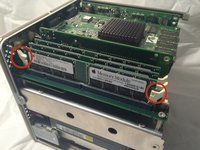
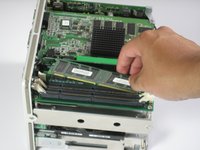
Pour remonter votre appareil, suivez ces instructions en sens inverse.
Annulation : je n'ai pas terminé ce tutoriel.
11 autres ont terminé cette réparation.

Équipe

Cal Poly, Team 2-7, Johann Summer 2010 Membre de l'équipe Cal Poly, Team 2-7, Johann Summer 2010
CPSU-JOHANN-R10S2G7
5 membres
84 tutoriels rédigés
1 commentaire de tutoriel
Unless you have really fat fingers, you shouldn’t need to remove the metal plate and pillars. I’m able to replace the RAM without those steps.
