Cette traduction a été générée automatiquement et n’a pas encore fait l’objet d’une relecture humaine. Vous parlez cette langue ? Relisez-la.

Changement RAM Power Mac G5

Salvador Aguilar et 6 autres contributeurs
Dernière mise à jour le 16 août 2026
Vues: 43 k
Afficher les statistiques :
- Dernières 24 heures :
- 4
- Sept derniers jours :
- 32
- Trente derniers jours :
- 161
- Total :
- 42 980
Commentaires: 4
2 commentaires d'étapes, 2 commentaires de tutoriel.
Aller aux commentaires de tutorielTerminé: 61 62
61 personnes ont marqué ce tutoriel comme « terminé ». Serez-vous la prochaine ?
62 personnes ont marqué ce tutoriel comme « terminé ». Dont vous — super travail !
Favoris: 27 28
27 personnes ont mis ce tutoriel en favori (et s'y sont abonnées). Serez-vous la prochaine ?
28 personnes ont mis ce tutoriel en favori (et s'y sont abonnées) – dont vous !
Introduction
Allez à l'étape 1 ↓Utilisez ce tutoriel pour changer ou mettre à niveau la RAM de votre Power Mac G5.
-
-
-
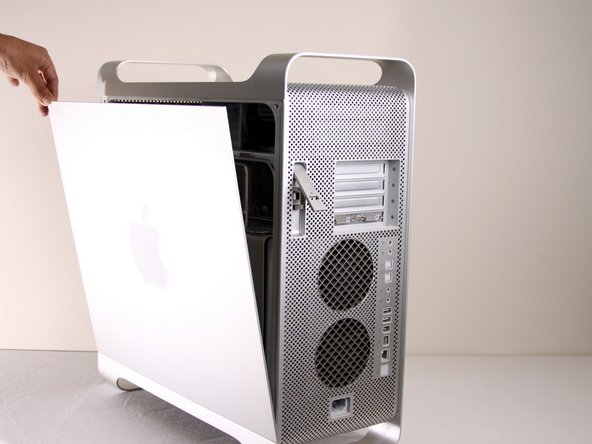
Retirez tous les câbles, y compris les câbles d'alimentation, avant d'ouvrir l'appareil.
-
-
-
Soulevez la languette d'extraction pour déverrouiller le panneau latéral.
-
-
-
-
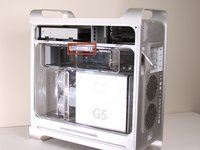
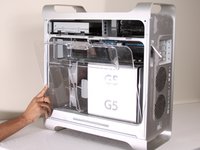
Retirez le déflecteur d'air (le cache en plastique transparent) en tirant sur la poignée.
-
-
-
-
-
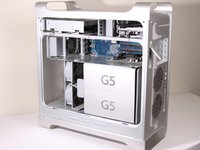
Localisez la mémoire vive sur le Power Mac G5.
-
-
-
À l'aide de vos pouces, poussez les clips d'éjection de la mémoire vive vers les côtés.
-
-

 Demander à FixBot






Pour remonter votre appareil, suivez ces instructions en sens inverse.
Annulation : je n'ai pas terminé ce tutoriel.
61 autres ont terminé cette réparation.

Équipe

Cal Poly, Team 5-8, Forte Winter 2010 Membre de l'équipe Cal Poly, Team 5-8, Forte Winter 2010
CPSU-FORTE-W10S5G8
7 membres
132 tutoriels rédigés
2 commentaires de tutoriel
Major thing to note, you must install RAM in pairs. You can't just install one card on the top and not one on the bottom. Pairs start from the center and move outwards.
Very helpful
