Cette traduction a été générée automatiquement et n’a pas encore fait l’objet d’une relecture humaine. Vous parlez cette langue ? Relisez-la.
Introduction
Pour augmenter la RAM de votre PowerBook ou pour remplacer une carte RAM défectueuse, vous devrez d'abord retirer la carte RAM existante.
Ce dont vous avez besoin
-
-
-
Fermez l'écran et retournez le PowerBook, en plaçant l'ordinateur à l'envers, en vous aidant de l'étiquette comme tutoriel.
 Demander à FixBot
-
-
-
Maintenez le bouton situé sur le côté avant gauche et faites glisser la batterie pour l'extraire.
-
-
-
-
-
-
Avec un tournevis Torx T8, retirez les trois vis Torx de 24 mm situées le long du centre du panneau arrière.
-
-
-
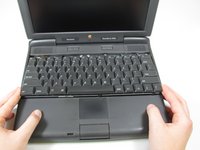
Retournez l'ordinateur et ouvrez l'écran. Vous devriez voir que le clavier est desserré.
-
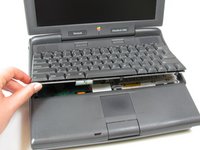
Soulevez légèrement l'avant du clavier, puis faites glisser le clavier vers vous.
-
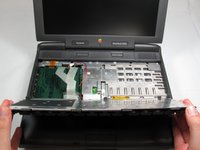
Soulevez avec précaution la moitié supérieure du clavier et tirez-la vers vous.
-
-
-
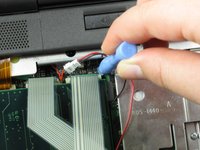
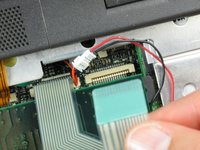
Desserrez les nappes qui relient le clavier à l'ordinateur en utilisant un outil pour ouvrir afin de soulever les languettes de chaque côté du port de connexion.
-
Retirez délicatement les nappes de leurs languettes.
-
-
-
-
-
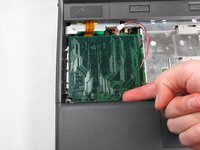
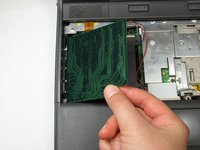
Remuez délicatement la barrette de RAM pour desserrer la connexion jusqu'à ce qu'elle se détache.
-
-






Pour installer la nouvelle carte RAM, suivez ces étapes dans l'ordre inverse.
Annulation : je n'ai pas terminé ce tutoriel.
2 autres ont terminé cette réparation.

Équipe

Cal Poly, Team 24-59, Amido Spring 2011 Membre de l'équipe Cal Poly, Team 24-59, Amido Spring 2011
CPSU-AMIDO-S11S24G59
4 membres
108 tutoriels rédigés
