Cette traduction a été générée automatiquement et n’a pas encore fait l’objet d’une relecture humaine. Vous parlez cette langue ? Relisez-la.

Changement RAM Samsung NP-R540-JA09US

Conner Patterson et 2 autres contributeurs
Dernière mise à jour le 2 août 2026
Vues: 972
Afficher les statistiques :
- Dernières 24 heures :
- 2
- Sept derniers jours :
- 19
- Trente derniers jours :
- 79
- Total :
- 972
Commentaires: 0
Personne n'a commenté ce tutoriel. Serez-vous le premier ?
Aller aux commentaires de tutorielTerminé: 0 1
Personne n'a marqué ce tutoriel comme « terminé ». Serez-vous le premier ?
1 personne a marqué ce tutoriel comme « terminé ». Et c'est vous — super boulot !
Favoris: 0 1
Personne n'a mis ce tutoriel en favori (ni ne s'y est abonné). Serez-vous le premier ?
1 personne a mis ce tutoriel en favori (et s'y est abonnée) – et c'est vous !
Introduction
Passez à l'étape 1 ↓Votre ordinateur portable ne charge pas les pages correctement ? Utilisez ce tutoriel pour changer la RAM de votre ordinateur portable.
Ce dont vous avez besoin
Outils
-
Spudger4.9


-
-
-
Retournez l'ordinateur portable de sorte que le bas de l'appareil soit orienté vers le haut.
 Demander à FixBot
-
-
-
Faites glisser la batterie pour la retirer de l'ordinateur portable.
-
-
-
-
-
Dévissez et retirez les deux vis du panneau arrière marquées « Memory » avec un tournevis cruciforme Phillips #0.
-
-
-
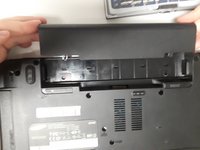
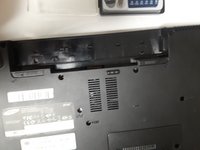
Insérez l'extrémité plate de la spatule (spudger) ou vos doigts, si possible, entre le panneau et l'ordinateur portable. Faites levier en déplaçant la spatule vers le haut et vers le bas jusqu'à ce que le panneau puisse être retiré.
-
-
-
-
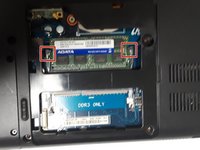
Détachez les deux goupilles de maintien en les écartant l'une de l'autre avec vos doigts ou une spatule (spudger).
-
-
-
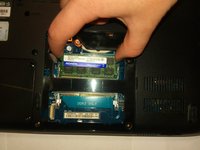
Retirez la RAM de l'ordinateur portable avec vos doigts en la soulevant délicatement.
-
-





Pour remonter votre appareil, suivez ces instructions en sens inverse.

Équipe

University of North Texas, Team S6-G4, Thompson Fall 2018 Membre de l'équipe University of North Texas, Team S6-G4, Thompson Fall 2018
UNT-THOMPSON-F18S6G4
4 membres
72 tutoriels rédigés
