Aller au contenu principal
Pour réparer ensemble - Je crée un compte

Cette traduction a été générée automatiquement et n’a pas encore fait l’objet d’une relecture humaine. Vous parlez cette langue ? Relisez-la.

Changement RAM Sony Vaio PCG-F360

Ce dont vous avez besoin

    1. Changement RAM Sony Vaio PCG-F360, Batterie: étape 1, image 1 de 1
      • Placez l'ordinateur portable écran vers le bas comme illustré.

      • Dans cette position, le boîtier de la batterie se trouve sur le côté droit.

      Demander à FixBot

      Ajouter un commentaire

    2. Changement RAM Sony Vaio PCG-F360: étape 2, image 1 de 1
      • Soulevez le panneau, puis tirez-le vers l'extérieur pour accéder à la batterie.

      Demander à FixBot

      Ajouter un commentaire

    3. Changement RAM Sony Vaio PCG-F360: étape 3, image 1 de 1
      • Utilisez les encoches pour sortir la batterie usagée.

      Demander à FixBot

      Ajouter un commentaire

    4. Changement RAM Sony Vaio PCG-F360: étape 4, image 1 de 1
      • La batterie est maintenant retirée et vous pouvez passer en toute sécurité au démontage des autres composants.

      Demander à FixBot

      Ajouter un commentaire

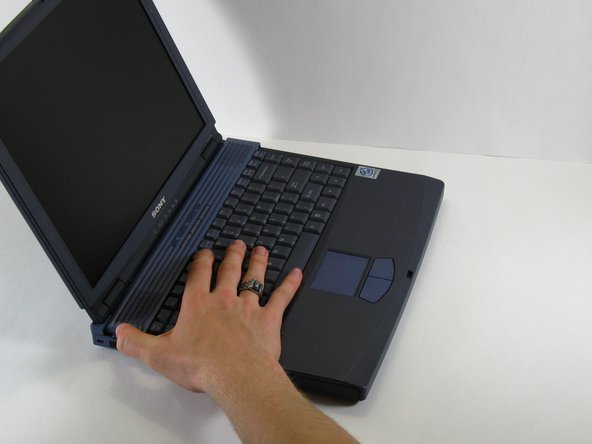
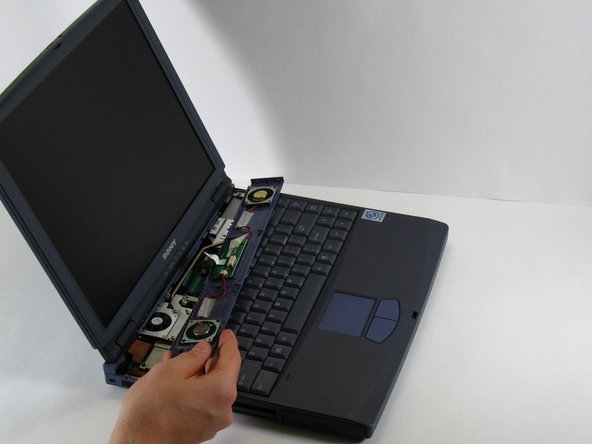
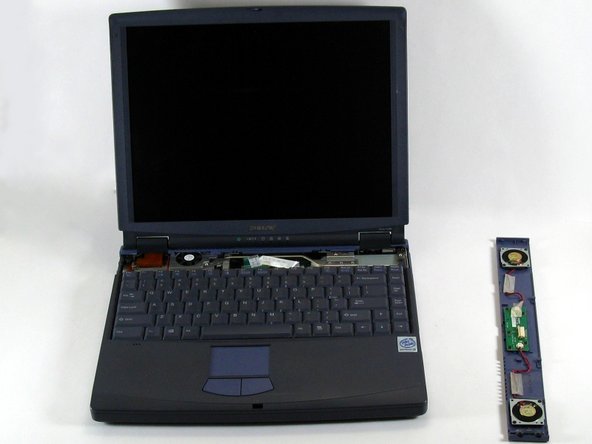
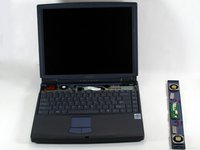
    1. Changement RAM Sony Vaio PCG-F360, Clavier: étape 5, image 1 de 3 Changement RAM Sony Vaio PCG-F360, Clavier: étape 5, image 2 de 3 Changement RAM Sony Vaio PCG-F360, Clavier: étape 5, image 3 de 3
      • Il y a deux vis sur le côté gauche de l'ordinateur portable, près du récepteur IR (télécommande infrarouge) (voir image). Retirez-les avec un tournevis cruciforme #00.

      • Faites glisser le panneau des haut-parleurs vers la gauche, puis basculez-le délicatement sur le clavier.

      • Veillez à ne pas éloigner le panneau des haut-parleurs de l'ordinateur pour le moment ; il est encore connecté !

      Demander à FixBot

      Ajouter un commentaire

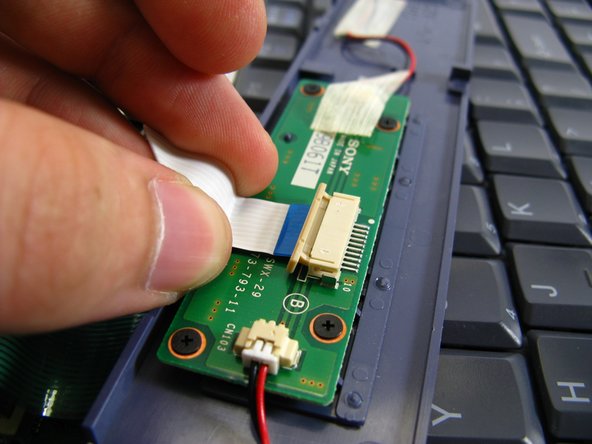
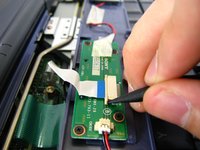
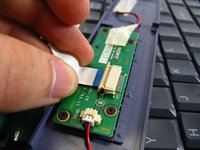
    2. Changement RAM Sony Vaio PCG-F360: étape 6, image 1 de 3 Changement RAM Sony Vaio PCG-F360: étape 6, image 2 de 3 Changement RAM Sony Vaio PCG-F360: étape 6, image 3 de 3
      • À l'intérieur du panneau du haut-parleur, avec une spatule, poussez la languette beige dans la direction de la nappe. Elle ne devrait bouger que légèrement.

      • Retirez la nappe en tirant délicatement dessus ; vous ne devriez rencontrer que peu ou pas de résistance.

      • Vous pouvez maintenant mettre le panneau du haut-parleur de côté.

      Demander à FixBot

      Ajouter un commentaire

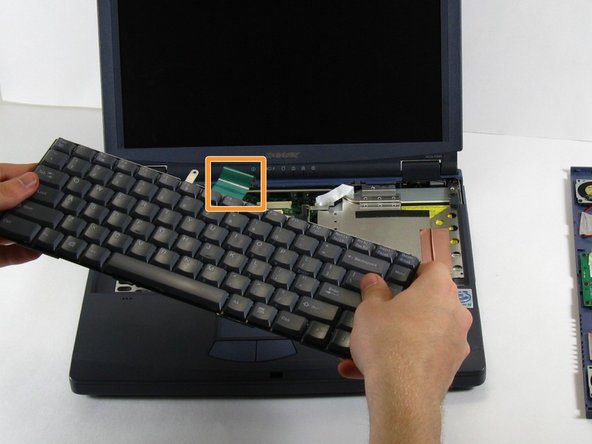
    3. Changement RAM Sony Vaio PCG-F360: étape 7, image 1 de 2 Changement RAM Sony Vaio PCG-F360: étape 7, image 2 de 2
      • Retirez la vis métallique située au niveau du cercle rouge.

      • Tirez sur la languette verte ; le clavier devrait se libérer facilement.

      Demander à FixBot

      Ajouter un commentaire

    1. Changement RAM Sony Vaio PCG-F360, RAM: étape 8, image 1 de 1
      • Faites glisser la RAM dans le boîtier en l'alignant avec les guides en plastique de couleur beige jusqu'à ce qu'elle soit fermement en place.

      • L'ordinateur sur l'image ne possède que les 64 Mo de RAM intégrée standard. Cette RAM n'est pas amovible de la carte mère, mais de la RAM supplémentaire peut être ajoutée.

      Demander à FixBot

      Ajouter un commentaire

Conclusion

Pour remonter votre appareil, suivez ces instructions en sens inverse.

Annulation : je n'ai pas terminé ce tutoriel.

ahintz

Membre depuis le 04/21/10

28 Réputation

8 tutoriels rédigés

Équipe

Cal Poly, Team 16-3, Maness Spring 2010 Membre de l'équipe Cal Poly, Team 16-3, Maness Spring 2010

CPSU-MANESS-S10S16G3

3 membres

96 tutoriels rédigés

0 commentaires de tutoriel

Ajouter un commentaire

Nombre de vues :

Dernières 24 heures : 5

7 derniers jours : 11

30 derniers jours : 36

Total : 2,180