Aller au contenu principal
Pour réparer ensemble - Je crée un compte

Changement RAM Why! NV41MZ

Ce dont vous avez besoin

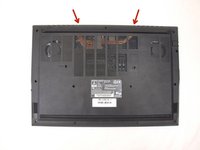
    1. Changement RAM Why! NV41MZ, Boîtier: étape 1, image 1 de 3 Changement RAM Why! NV41MZ, Boîtier: étape 1, image 2 de 3 Changement RAM Why! NV41MZ, Boîtier: étape 1, image 3 de 3
      • Dévisser les 14 vis.

      • Déclipser le boîtier en glissant un plectre dans les fentes du boîtier.

      • Ôter le boîtier.

      Demander à FixBot

      Ajouter un commentaire

    1. Changement RAM Why! NV41MZ, RAM: étape 2, image 1 de 2 Changement RAM Why! NV41MZ, RAM: étape 2, image 2 de 2
      • Écarter les deux parties métallique afin de libérer la barrette de RAM.

      • Retirer la barrette.

      Demander à FixBot

      Ajouter un commentaire

Conclusion

Pour réassembler votre appareil, suivez les instructions dans l'ordre inverse.

Annulation : je n'ai pas terminé ce tutoriel.

Felice Suglia

Membre depuis le 06/15/13

33 634 Réputation

283 tutoriels rédigés

3 commentaires de tutoriel

Bonjour, j'aimerais passer à 64 Go de RAM (2x32 Go) sur un NV41MZ. Désolé si je pose une question bête, mais comment fait-on pour ajouter une barrette de RAM de 32 Go sans enlever l'autre ? Quel est l'emplacement dédié à la deuxième barrette ?

Dumarc - Réponse Partager

Comme on le voit sur les photos de l'étape 2, le deuxième slot se trouve en face du premier. Si vous avez déjà une barrette de 32 GB, il vous suffit d'en ajouter une seconde. En principe, la deuxième barrette de RAM devrait être de la même capacité, même fréquence et même marque, mais cela peut aussi fonctionner avec autre chose... Vous trouverez des barrettes utilisables sur https://whyopencomputing.com/fr/122-lapt....

Cordialement.

Felice Suglia - Réponse Partager

Merci beaucoup !

Dumarc - Réponse Partager

Ajouter un commentaire

Nombre de vues :

Dernières 24 heures : 0

7 derniers jours : 2

30 derniers jours : 27

Total : 430