Cette traduction a été générée automatiquement et n’a pas encore fait l’objet d’une relecture humaine. Vous parlez cette langue ? Relisez-la.

Changement Raspberry Pi Kano Computer Kit Complete

Julia Sherrill et 5 autres contributeurs
Dernière mise à jour le 19 août 2026
Vues: 2,1 k
Afficher les statistiques :
- Dernières 24 heures :
- 2
- Sept derniers jours :
- 17
- Trente derniers jours :
- 69
- Total :
- 2 087
Commentaires: 0
Personne n'a commenté ce tutoriel. Serez-vous le premier ?
Aller aux commentaires de tutorielTerminé: 1 2
1 personne a marqué ce tutoriel comme « terminé ». Serez-vous la prochaine ?
2 personnes ont marqué ce tutoriel comme « terminé ». Dont vous — super travail !
Favoris: 0 1
Personne n'a mis ce tutoriel en favori (ni ne s'y est abonné). Serez-vous le premier ?
1 personne a mis ce tutoriel en favori (et s'y est abonnée) – et c'est vous !
Introduction
Passez à l'étape 1 ↓Utilisez ce tutoriel pour remplacer le Raspberry Pi de votre Kano Computer Kit.
Le Raspberry Pi est le cerveau de votre Kano Computer, ce qui est crucial pour son fonctionnement.
Si vous remarquez des plantages ou des blocages fréquents, si l'appareil surchauffe malgré une ventilation appropriée, ou si vous constatez une alimentation instable (comme un appareil qui ne s'allume pas), des arrêts inattendus ou des problèmes avec le clavier ou la souris, cela pourrait être le signe que votre Raspberry Pi est défaillant et doit être remplacé.
Le remplacement du Raspberry Pi peut résoudre ces problèmes et permettre à votre Kano Computer de fonctionner à nouveau normalement.
Avant de commencer le processus de réparation, assurez-vous que votre Kano Computer est éteint et débranché de toute source d'alimentation externe.
-
-
-
Retirez le dos transparent de l'ordinateur et mettez-le de côté.
-
Le Raspberry Pi se trouve dans le coin supérieur droit du boîtier.
 Demander à FixBot
-
-
-


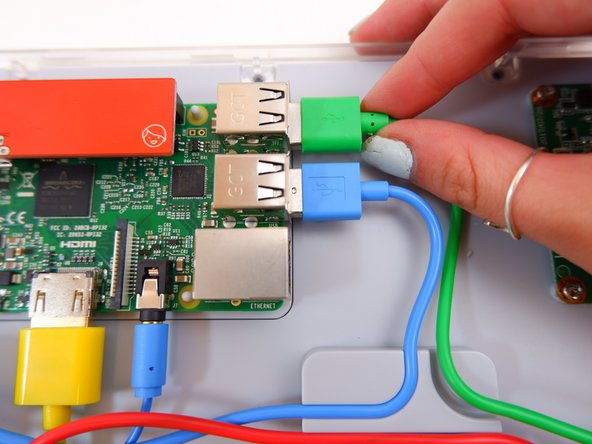
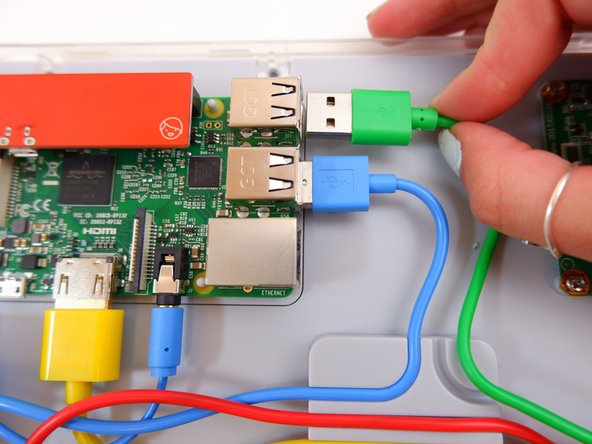
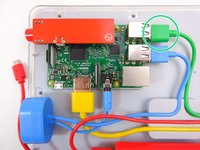
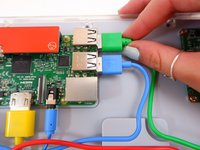
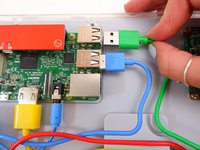

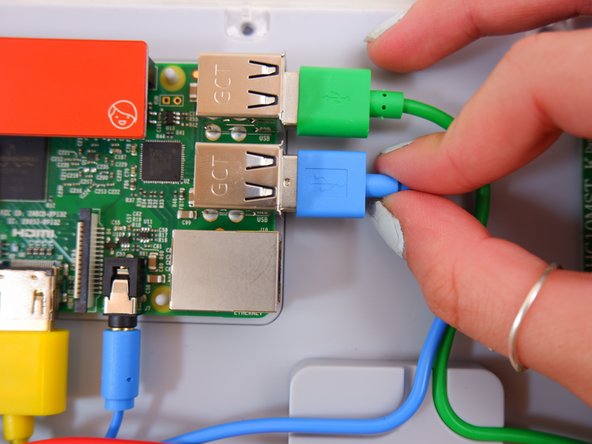
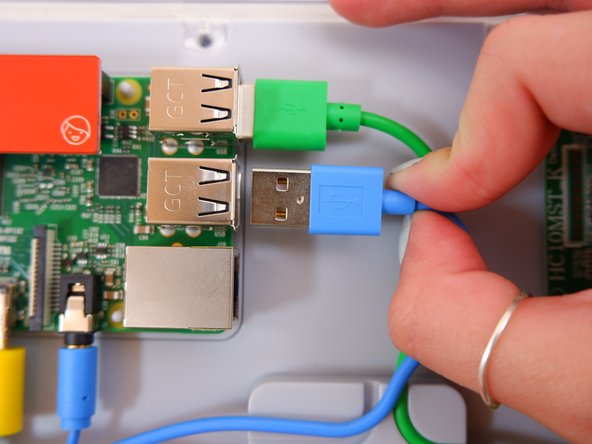
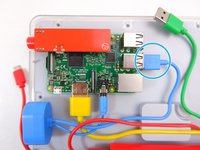
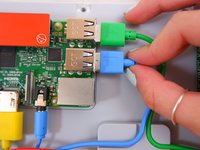
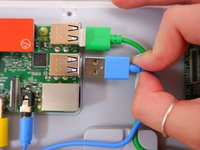

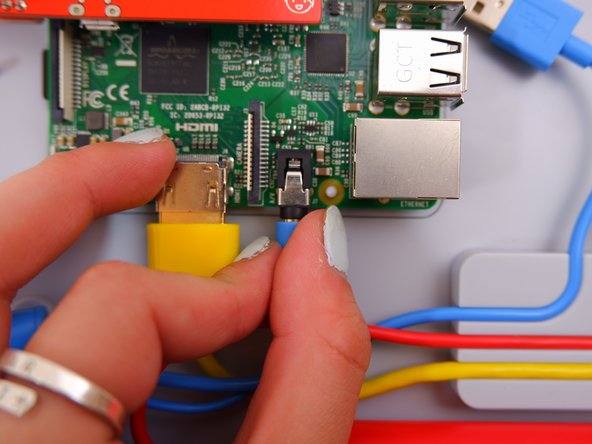
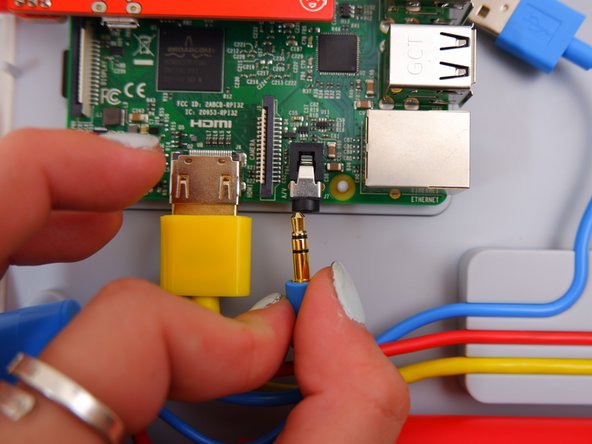
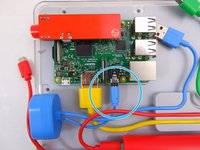
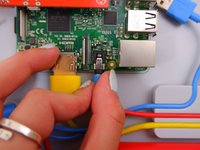
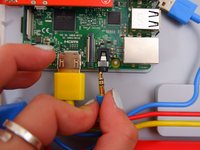

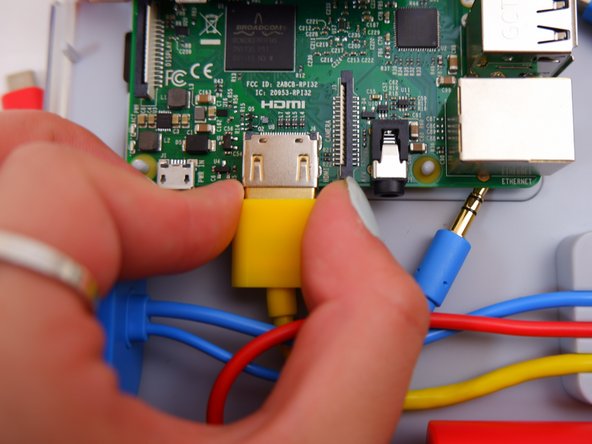
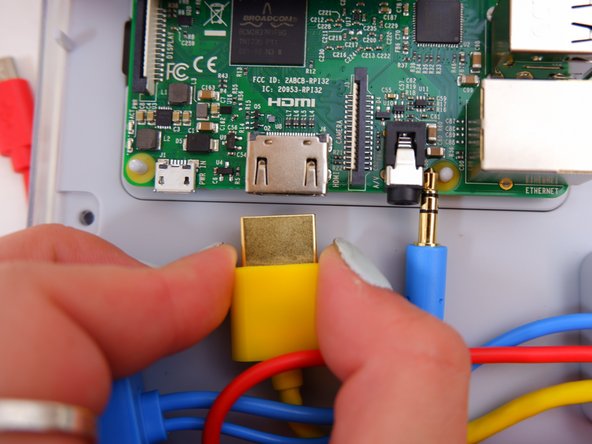
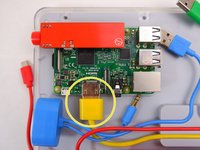
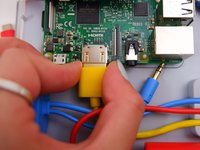
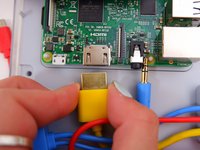

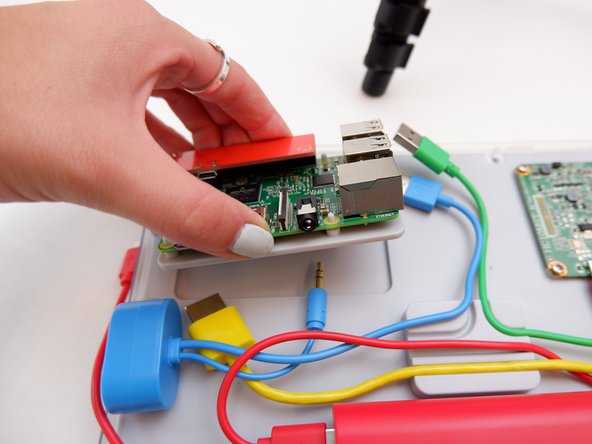


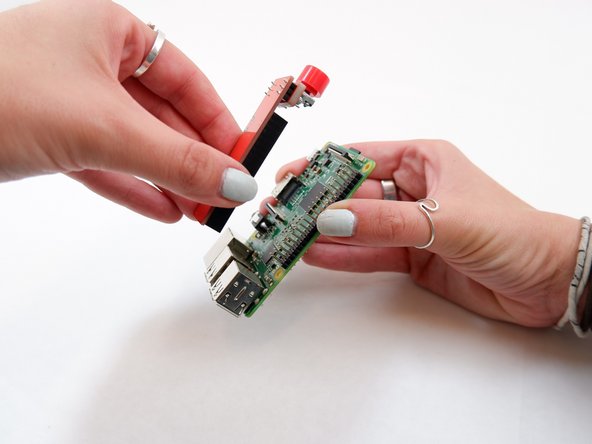
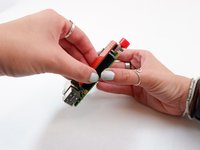
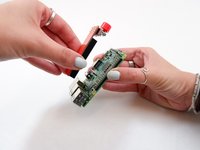
Pour remonter votre appareil, suivez ces instructions en sens inverse avec le nouveau Raspberry Pi.
Annulation : je n'ai pas terminé ce tutoriel.
Une autre personne a terminé cette réparation.

Équipe

Embry-Riddle Aeronautical University, Team S1-G4, Watkins Fall 2019 Membre de l'équipe Embry-Riddle Aeronautical University, Team S1-G4, Watkins Fall 2019
ERAU-WATKINS-F19S1G4
4 membres
60 tutoriels rédigés
