Aller au contenu principal
Pour réparer ensemble - Je crée un compte

Cette traduction a été générée automatiquement et n’a pas encore fait l’objet d’une relecture humaine. Vous parlez cette langue ? Relisez-la.

Changement SSD ThinkPad Yoga 12

Ce dont vous avez besoin

    1. Changement SSD ThinkPad Yoga 12, Vis: étape 1, image 1 de 3 Changement SSD ThinkPad Yoga 12, Vis: étape 1, image 2 de 3 Changement SSD ThinkPad Yoga 12, Vis: étape 1, image 3 de 3
      • Retirez les dix vis cruciformes à l'aide d'un tournevis cruciforme 00

      Demander à FixBot

      Ajouter un commentaire

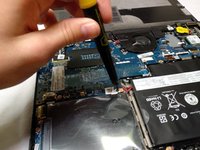
    2. Changement SSD ThinkPad Yoga 12, Faire levier: étape 2, image 1 de 2 Changement SSD ThinkPad Yoga 12, Faire levier: étape 2, image 2 de 2
      • Faites levier sur le boîtier avec précaution en utilisant une spatule (spudger).

      • Veillez à ne pas insérer la spatule (spudger) trop profondément, car cela pourrait endommager les composants internes.

      Demander à FixBot

      Ajouter un commentaire

    3. Changement SSD ThinkPad Yoga 12, Soulever le cache: étape 3, image 1 de 1
      • Soulevez le cache et vous avez terminé !

      Demander à FixBot

      Ajouter un commentaire

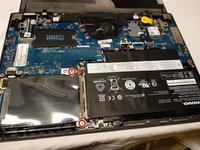
    1. Changement SSD ThinkPad Yoga 12, Retirer le SSD du PC portable: étape 4, image 1 de 2 Changement SSD ThinkPad Yoga 12, Retirer le SSD du PC portable: étape 4, image 2 de 2
      • Retirez délicatement deux vis cruciformes avec un tournevis cruciforme 0

      • Composants sensibles aux décharges électrostatiques !

      Demander à FixBot

      Ajouter un commentaire

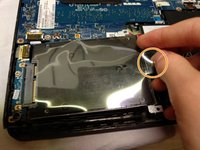
    2. Changement SSD ThinkPad Yoga 12: étape 5, image 1 de 2 Changement SSD ThinkPad Yoga 12: étape 5, image 2 de 2
      • Saisissez délicatement la languette d'extraction. Soulevez et sortez le bloc SSD de l'ordinateur.

      Demander à FixBot

      Ajouter un commentaire

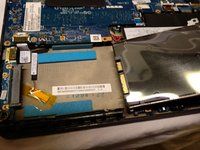
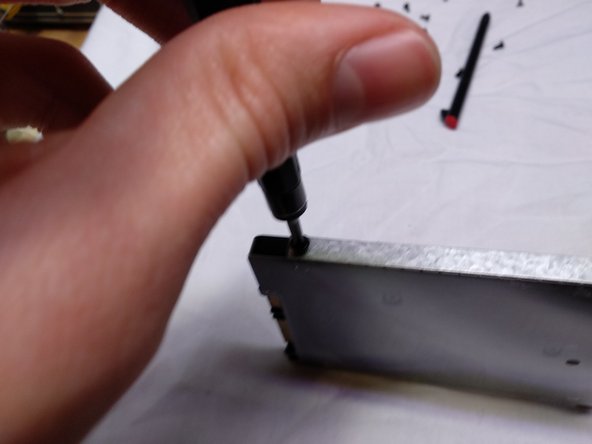
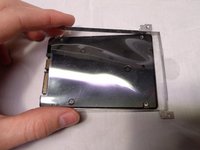
    3. Changement SSD ThinkPad Yoga 12, Retirer le boîtier: étape 6, image 1 de 2 Changement SSD ThinkPad Yoga 12, Retirer le boîtier: étape 6, image 2 de 2
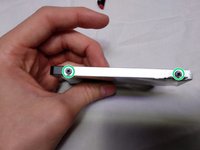
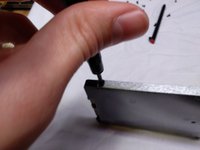
      • Retirez les 4 vis cruciformes identiques à l'aide d'un tournevis cruciforme 00 (elles se situent des deux côtés).

      Demander à FixBot

      Ajouter un commentaire

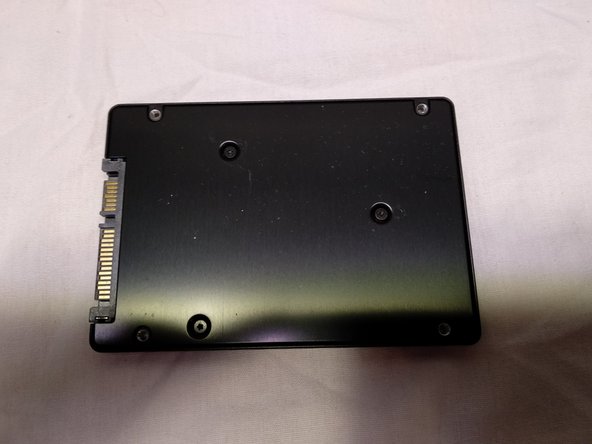
    4. Changement SSD ThinkPad Yoga 12, Terminé !: étape 7, image 1 de 2 Changement SSD ThinkPad Yoga 12, Terminé !: étape 7, image 2 de 2
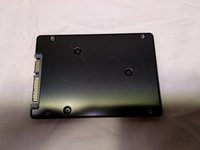
      • Retirez délicatement le boîtier du SSD.

      • Note : Le boîtier du SSD est constitué d'une fine couche de métal. Il peut facilement se déformer. Soyez prudent lorsque vous le retirez du SSD.

      Demander à FixBot

      Ajouter un commentaire

Conclusion

Pour remonter votre appareil, suivez ces instructions en sens inverse.

Annulation : je n'ai pas terminé ce tutoriel.

6 autres ont terminé cette réparation.

[deleted]

Membre depuis le 03/18/18

1 338 Réputation

3 tutoriels rédigés

1 commentaire de tutoriel

Almost perfect instructions. I do recommend removing the active pen first. Also it's a good idea to remind people that the active pen holder is screwed to the case cover from the inside and will come out as part of the cover.

Dani Deitch - Réponse Partager

Ajouter un commentaire

Nombre de vues :

Dernières 24 heures : 0

7 derniers jours : 6

30 derniers jours : 45

Total : 5,726