Cette traduction a été générée automatiquement et n’a pas encore fait l’objet d’une relecture humaine. Vous parlez cette langue ? Relisez-la.
Introduction
Ce tutoriel concerne l'ordinateur de bureau iBUYPOWER WA550B.
Avant d'utiliser ce tutoriel, essayez de réinstaller Windows et vérifiez si le SSD apparaît dans le support de réinstallation. Si vous ne le trouvez pas, essayez d'accéder au BIOS. Si vous n'arrivez toujours pas à le trouver, ouvrez le boîtier et assurez-vous que les câbles SATA d'alimentation et de données sont bien branchés. Une dernière chose que vous pouvez faire est de remplacer les câbles SATA d'alimentation et de données. Si vous n'êtes toujours pas en mesure de localiser le SSD, cela confirmera qu'il doit être remplacé.
Avant de commencer, assurez-vous que l'ordinateur est éteint et débranché de toute source d'alimentation.
Ce dont vous avez besoin
-
-
-
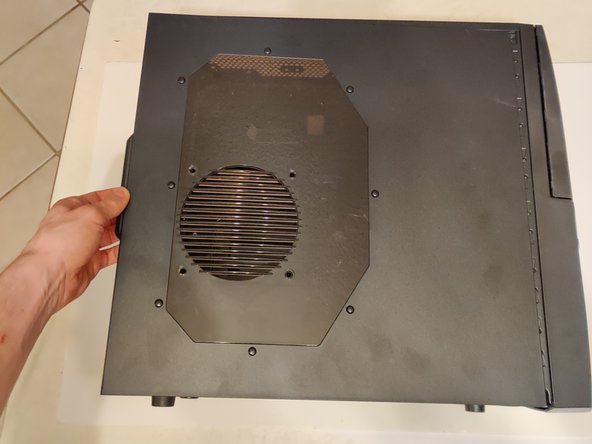
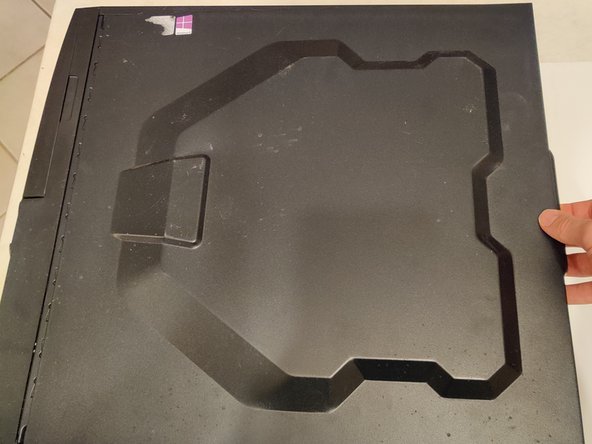
Retirez les vis à oreilles de 6 mm des panneaux latéraux.
 Demander à FixBot
-
-
-
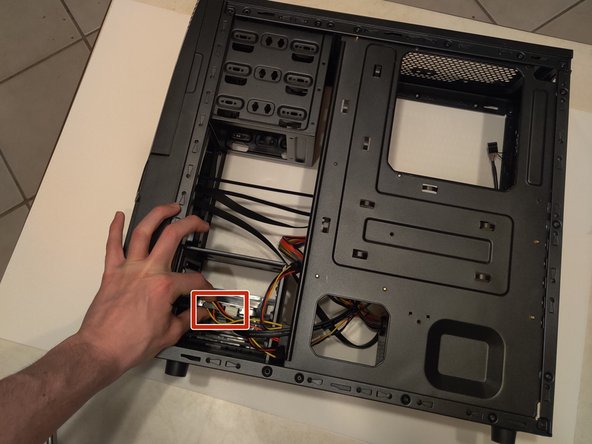
Retirez les câbles d'alimentation SATA et de données SATA du SSD.
-
-
-
-
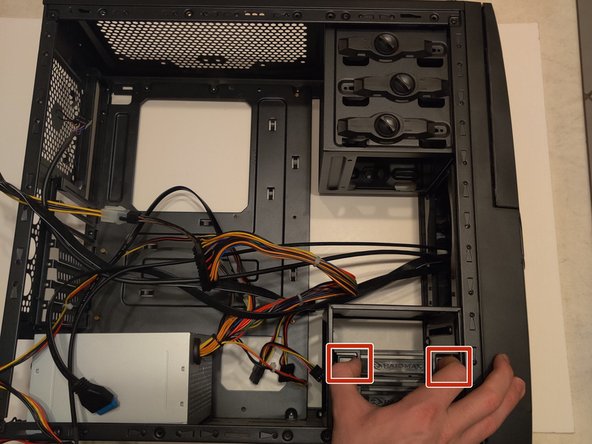
Retirez le support de montage du SSD du boîtier de l'ordinateur.
-
-
-
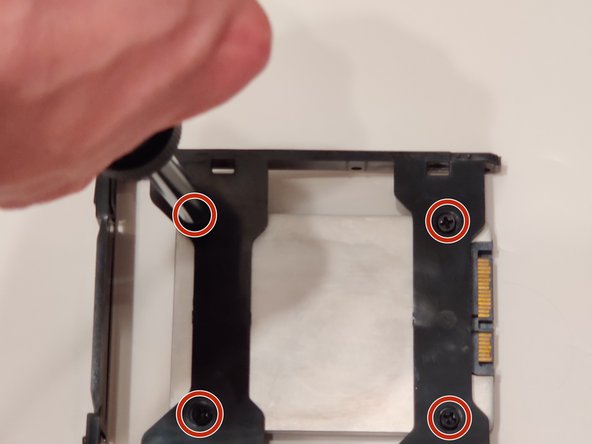
Avec un tournevis cruciforme, retirez les vis cruciformes de 9 mm du SSD qui le fixent au boîtier du disque dur.
-
-
-
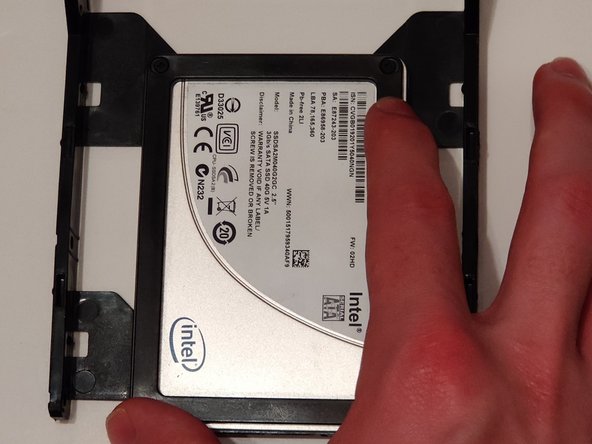
Retirez le SSD défectueux de son support de montage.
-
-
-
Placez le nouveau SSD dans le boîtier du disque dur et alignez-le avec les trous des vis.
-
-




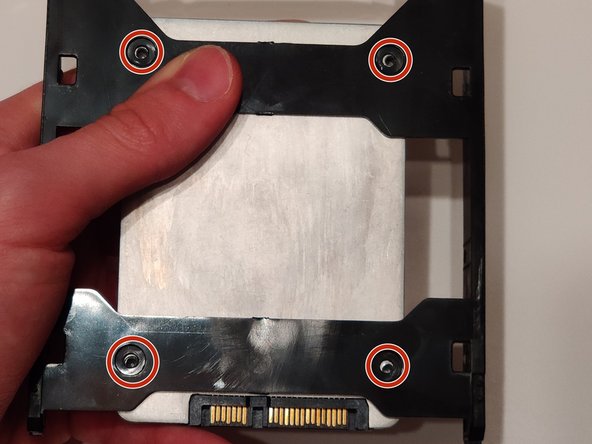
Vous avez maintenant remplacé avec succès le SSD SATA de votre ordinateur !

Équipe

University of Memphis, Team S5-G8, Willis Spring 2020 Membre de l'équipe University of Memphis, Team S5-G8, Willis Spring 2020
UM-WILLIS-S20S5G8
1 membre
12 tutoriels rédigés
