Introduction
Servez-vous de ce tutoriel pour remplacer le boîtier inférieur de votre Dell XPS 13 9310.
Avant de procéder à cette réparation, pensez à bien éteindre et débrancher votre ordinateur portable. Assurez-vous qu'il ne soit pas en veille ou en hibernation.
Ce dont vous avez besoin
-
-
Avec un tournevis Torx T5, dévissez les huit vis de 3,3 mm qui fixent le boîtier.
-
-
-
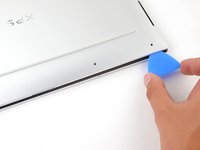
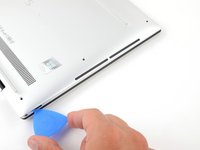
Insérez un médiator entre le boîtier inférieur et le châssis, dans le coin avant droit.
-
-
-
-
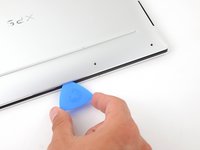
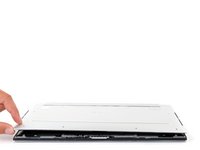
Faites glisser le médiator le long de la face avant pour détacher les attaches du boîtier.
-
-
-
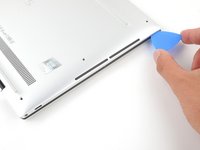
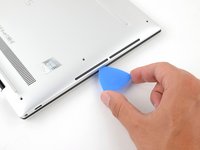
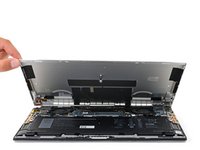
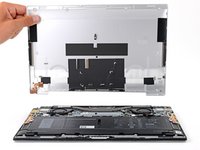
Continuez à faire glisser le médiator le long du boîtier afin de détacher les attaches restantes.
-






Pour réassembler votre ordinateur, veuillez suivre les instructions dans l'ordre inverse.
Déposez vos déchets électroniques dans un centre de recyclage certifié.
La réparation ne s'est pas passée comme prévu ? Essayez ce diagnostic de base, ou consultez la section Dell XPS de notre Forum pour un coup de main.
Pour réassembler votre ordinateur, veuillez suivre les instructions dans l'ordre inverse.
Déposez vos déchets électroniques dans un centre de recyclage certifié.
La réparation ne s'est pas passée comme prévu ? Essayez ce diagnostic de base, ou consultez la section Dell XPS de notre Forum pour un coup de main.
Annulation : je n'ai pas terminé ce tutoriel.
4 autres ont terminé cette réparation.
Merci à ces traducteurs :
100%


Ces traducteurs nous aident réparer le monde ! Vous voulez contribuer ?
Commencez à traduire ›



