Cette traduction a été générée automatiquement et n’a pas encore fait l’objet d’une relecture humaine. Vous parlez cette langue ? Relisez-la.

Changement cache OnePlus 7 Pro

Selena et 4 autres contributeurs
Dernière mise à jour le 30 juil. 2026
Vues: 13 k
Afficher les statistiques :
- Dernières 24 heures :
- 3
- Sept derniers jours :
- 25
- Trente derniers jours :
- 143
- Total :
- 12 711
Commentaires: 6
5 commentaires d'étapes, 1 commentaire de tutoriel.
Aller aux commentaires de tutorielTerminé: 9 10
9 personnes ont marqué ce tutoriel comme « terminé ». Serez-vous la prochaine ?
10 personnes ont marqué ce tutoriel comme « terminé ». Dont vous — super travail !
Favoris: 0 1
Personne n'a mis ce tutoriel en favori (ni ne s'y est abonné). Serez-vous le premier ?
1 personne a mis ce tutoriel en favori (et s'y est abonnée) – et c'est vous !
Tutoriel réalisé par la communauté
Un membre tout à fait remarquable de notre communauté a réalisé ce tutoriel. Il n'a pas été créé par l'équipe iFixit.
Introduction
Allez à l'étape 1 ↓Utilisez ce tutoriel pour changer le cache de votre smartphone OnePlus 7 Pro.
Avant de démonter votre appareil, assurez-vous que la batterie est chargée en dessous de 25 %. En cas de perforation ou de dommage accidentel, la batterie peut prendre feu et/ou exploser ; si elle est déchargée en dessous de 25 %, le risque d'incendie et d'explosion est réduit.
Assurez-vous d'éteindre l'appareil avant de commencer le processus de démontage.
Suivez le [tutoriel|25705|tutoriel de chauffage iOpener] pour savoir comment utiliser l'iOpener.
Ce dont vous avez besoin


Vidéo d'introduction
Changement cache OnePlus 7 Pro
-
-
-
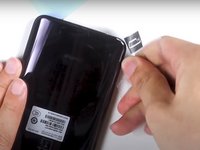
Insérez et poussez délicatement l'outil d'éjection de la carte SIM (ou un trombone déplié) dans le petit orifice situé sur le côté gauche de la tranche supérieure du téléphone.
-
Appuyez délicatement pour éjecter le tiroir SIM.
-
Retirez le tiroir de la carte SIM de l'appareil.
 Demander à FixBot
-
-
-
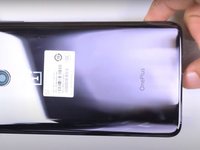
Utilisez un pistolet à air chaud pour chauffer légèrement les bords de la coque arrière afin de ramollir la bande adhésive qui fixe la coque arrière au reste du châssis.
-
-
Outil utilisé dans cette étape :Plastic Cards$2.99
-
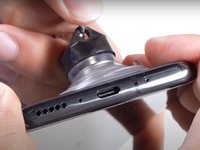
Appliquez une ventouse sur la partie inférieure de la coque arrière du téléphone et tirez fermement pour créer une ouverture entre la coque arrière et le reste du téléphone.
-
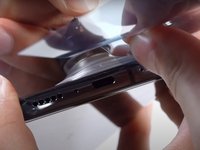
Insérez un outil d'ouverture Jimmy, un médiator ou une carte en plastique sous le bord de la coque arrière.
-
-
-
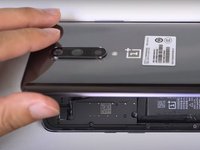
Avec une carte en plastique ou l'outil Jimmy, passez tout le long de la jointure du téléphone pour couper l'adhésif.
-
-
Outil utilisé dans cette étape :Tweezers$4.99
-
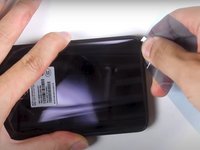
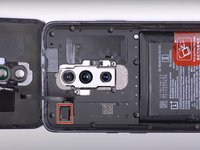
Avec une pincette, soulevez le morceau de ruban adhésif noir qui recouvre la nappe de l'autofocus laser et du flash.
-
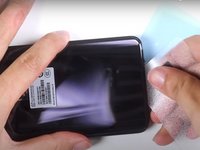
Avec une pincette, soulevez et retirez le cache sur la nappe de l'autofocus laser et du flash.
-
-
-
-
Avec l'extrémité plate d'une spatule (spudger), déconnectez la nappe de l'autofocus laser et du flash.
-
-









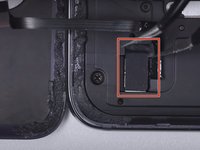
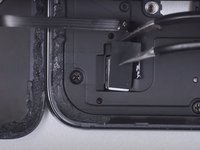


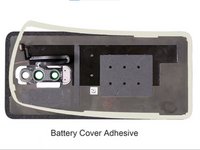
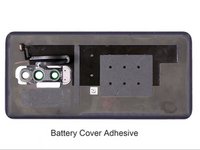
Pour remonter votre appareil, remettez le cache et suivez ces instructions en sens inverse.
Annulation : je n'ai pas terminé ce tutoriel.
9 autres ont terminé cette réparation.

